
Diagnóstico
El SSD de una laptop no suele fallar como un disco duro
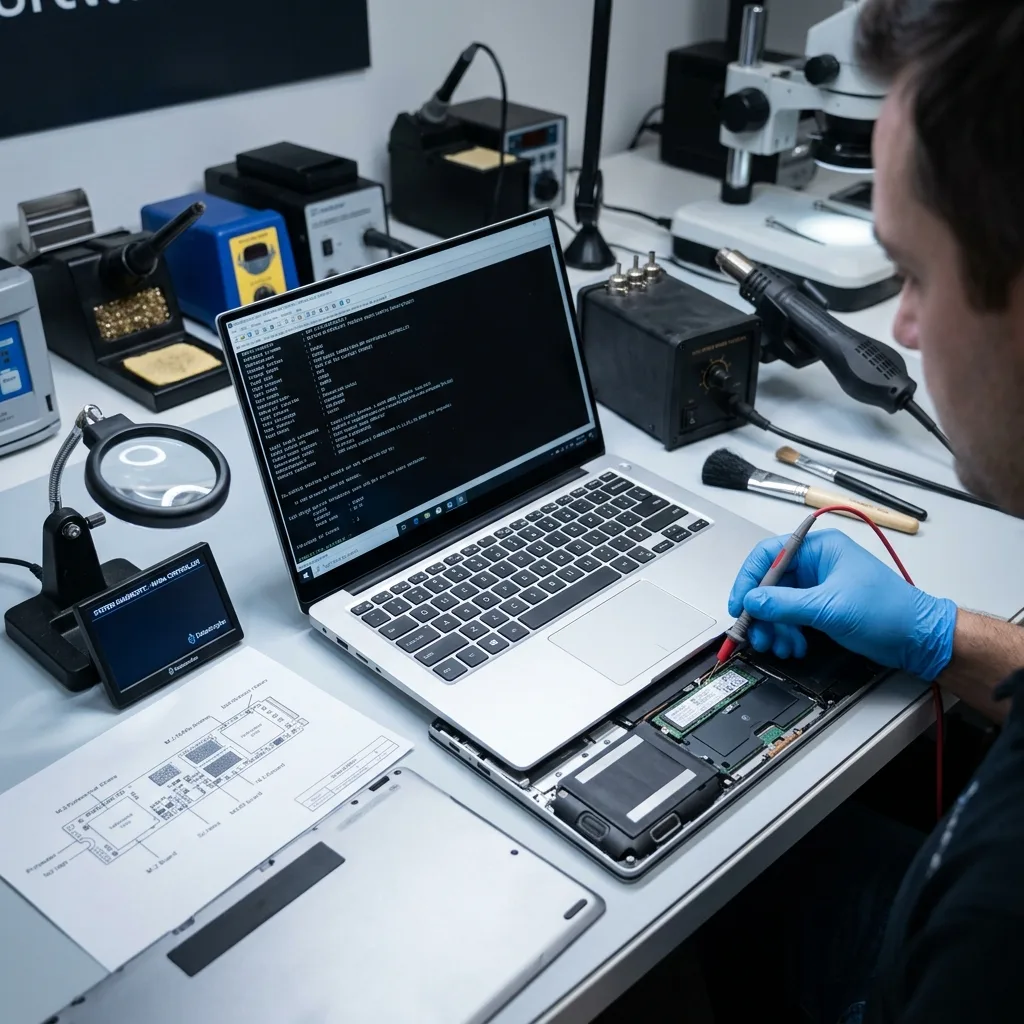
El SSD de una laptop no produce los síntomas clásicos de un disco mecánico. No hace clic, no roza y no siempre se ralentiza de forma gradual. El equipo puede dejar de arrancar, mostrar una pantalla de recuperación, pedir una reparación o no detectar el volumen.
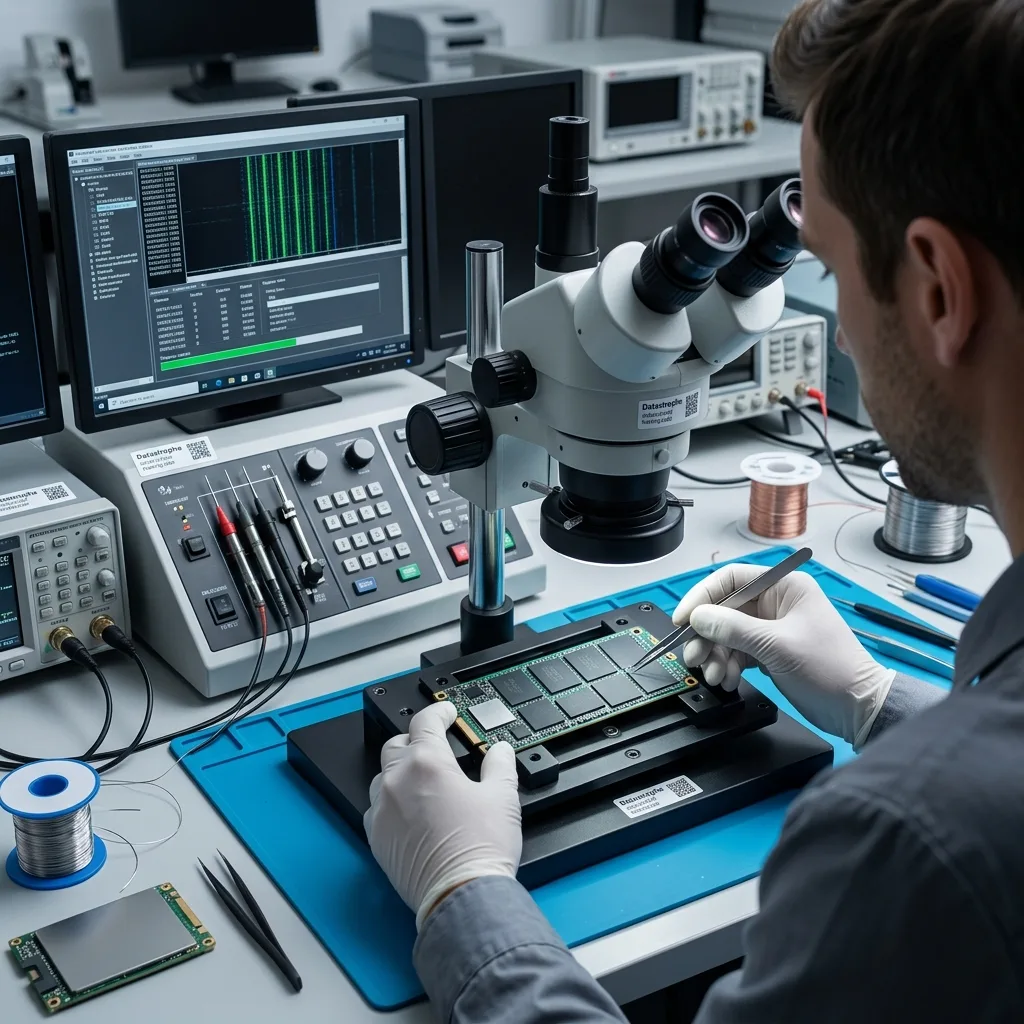
La falta de ruido a veces crea una falsa impresión de falla lógico sencillo. Sin embargo, el SSD puede estar bloqueado por el controlador, firmware, memoria NAND, corrupción del volumen o un cifrado que impide acceder a los datos.
La movilidad del portátil añade otra capa. Una caída, presión dentro de una mochila, calor, batería inestable, suspensión prolongada o corte durante una actualización pueden mezclar síntomas. Tienen que analizarse el dispositivo y la máquina, no solo el mensaje.
La página de recuperación de datos de SSD presenta el servicio. Aquí se trata el caso del portátil: un SSD del sistema que suele estar cifrado, recibe muchas escrituras y depende de un entorno concreto.
Un portátil también concentra usos. El mismo SSD puede contener el sistema, correo local, carpetas sincronizadas, cachés de aplicaciones, proyectos activos y archivos personales. Esta densidad genera escrituras frecuentes y dificulta interpretar el estado exacto después del incidente.
También es necesario distinguir entre la falla del portátil y la del SSD. Una pantalla negra, un teclado inactivo o una placa base defectuosa pueden impedir el acceso sin que el dispositivo esté destruido. A la inversa, un portátil funcional puede ocultar un SSD que responde mal y desaparece intermitentemente.
Diagnóstico
El calor, la suspensión y la alimentación cambian el riesgo
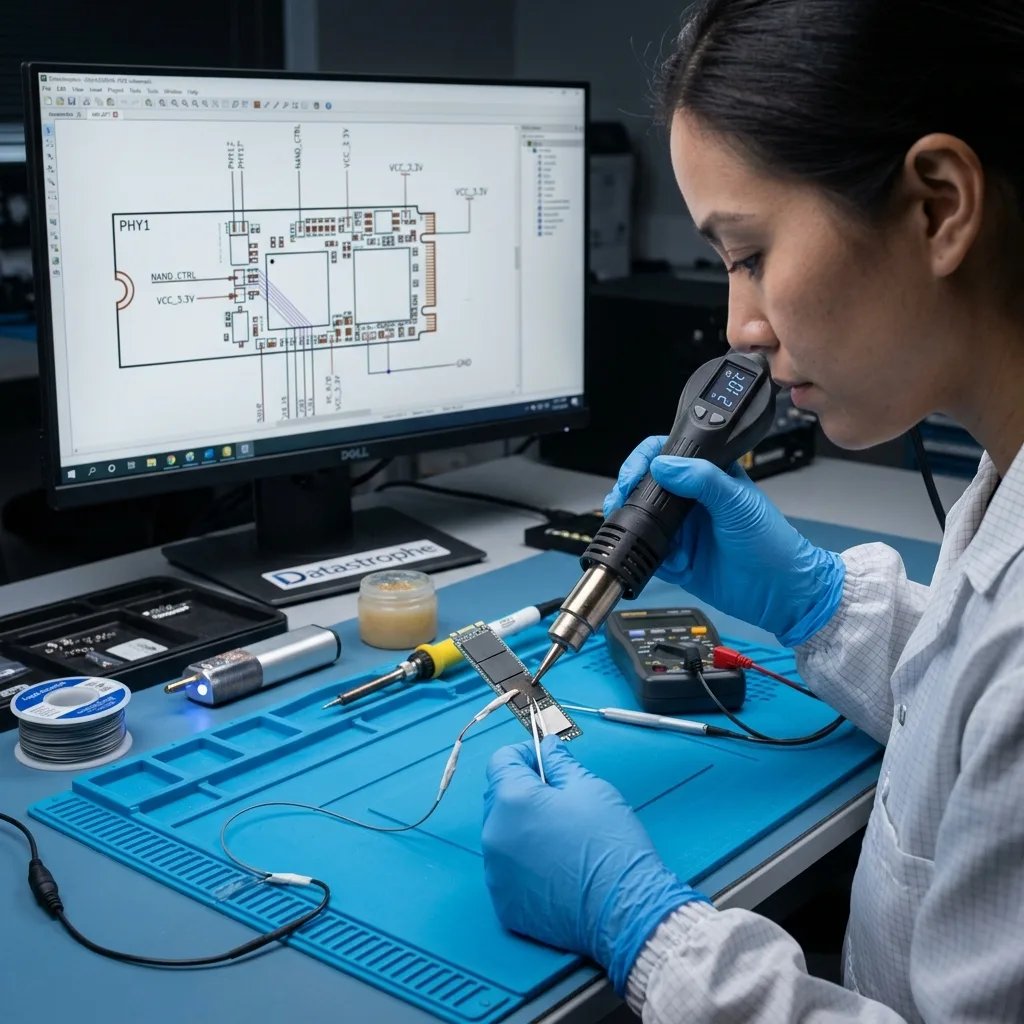
Un portátil acumula calor, ciclos de suspensión, desplazamientos y conexiones rápidas. Estas condiciones no destruyen automáticamente el SSD, pero aumentan las oportunidades de que se interrumpa una escritura o una conexión interna.
Las actualizaciones del sistema son un caso frecuente. Si una actualización, reinicio o restauración se interrumpe, los metadatos del volumen pueden quedar incoherentes. El SSD puede estar físicamente sano y negarse a arrancar.
El calor también puede agravar un dispositivo ya debilitado. Un portátil usado cerrado, apoyado sobre una superficie caliente o con poca ventilación puede presentar errores intermitentes. Una unidad que aparece y desaparece tiene que tratarse con prudencia.
No conviene reiniciar repetidamente "para ver si vuelve". Cada arranque puede reactivar escrituras del sistema, registros, reparaciones o sincronizaciones. Si los archivos son importantes, el objetivo deja de ser iniciar el portátil y pasa a ser conservar los datos.
También tiene que considerarse la batería. Un apagado repentino durante una escritura puede dejar incoherente el volumen. Si la alimentación o el cargador son sospechosos, seguir probando puede causar nuevas interrupciones en el peor momento.
Diagnóstico
TRIM y el cifrado pueden reducir las opciones
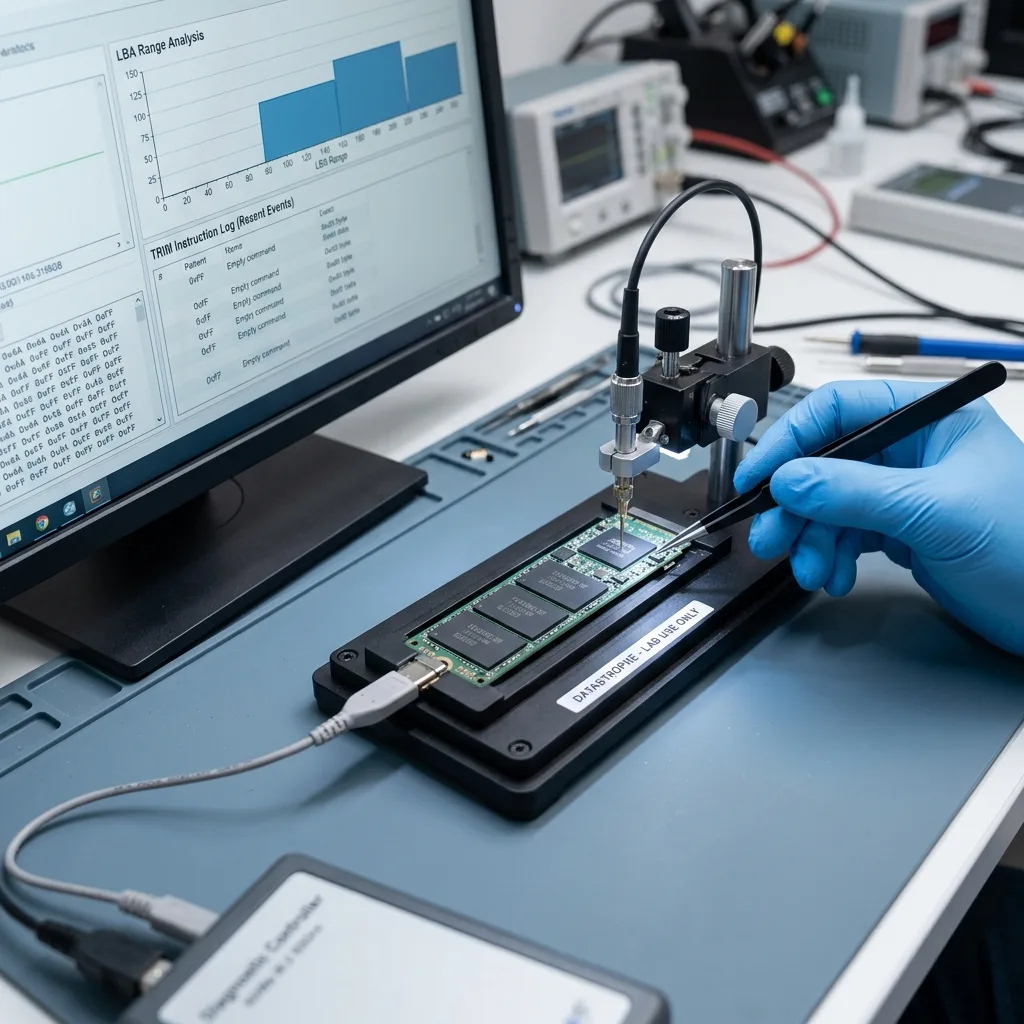
Los SSD modernos utilizan TRIM y mecanismos internos de gestión del desgaste. Después de borrar, formatear o reinstalar, algunos bloques pueden dejar pronto de ser aprovechables. La actividad posterior al incidente tiene mucha importancia.
El cifrado añade otra restricción. El SSD puede estar protegido mediante BitLocker, contraseña, clave de recuperación o una política empresarial. Sin estos elementos, unos datos presentes pueden seguir siendo inutilizables.
No tienen que cambiarse los ajustes de seguridad, restablecer la cuenta ni borrar el equipo antes del diagnóstico. Una acción útil para devolver el puesto al servicio puede complicar la recuperación al modificar el acceso al volumen.
El artículo sobre recuperación de NVMe detalla estas capas invisibles. En un portátil se combinan con la batería, BIOS, controlador y, a veces, políticas de gestión del parque.
En una empresa, el SSD también puede depender de una cuenta, dominio, perfil o solución de seguridad. Es necesario conservar la información de inventario y los accesos autorizados. Sin este contexto, el diagnóstico puede confundir un volumen dañado con otro simplemente bloqueado.
Las claves de recuperación tienen que localizarse antes de cualquier manipulación importante. Pueden estar en una cuenta de Microsoft, consola de administración, ficha de inventario o procedimiento interno. Contar con ellas pronto evita pruebas técnicas innecesarias sobre un volumen que solo está cifrado.
Diagnóstico
Acciones que tienen que evitarse después de una falla
Después del incidente tienen que evitarse la reinstalación, el formateo, la reparación automática, los escaneos repetidos y la copia de archivos nuevos en el mismo SSD. Estas acciones pueden reemplazar metadatos todavía útiles.
Tampoco conviene extraer el SSD sin conocer el modelo. Algunos portátiles utilizan unidades estándar, otros formatos propietarios, almacenamiento soldado o una configuración vinculada al firmware. Una extracción mal preparada puede hacer perder tiempo o dañar el material.
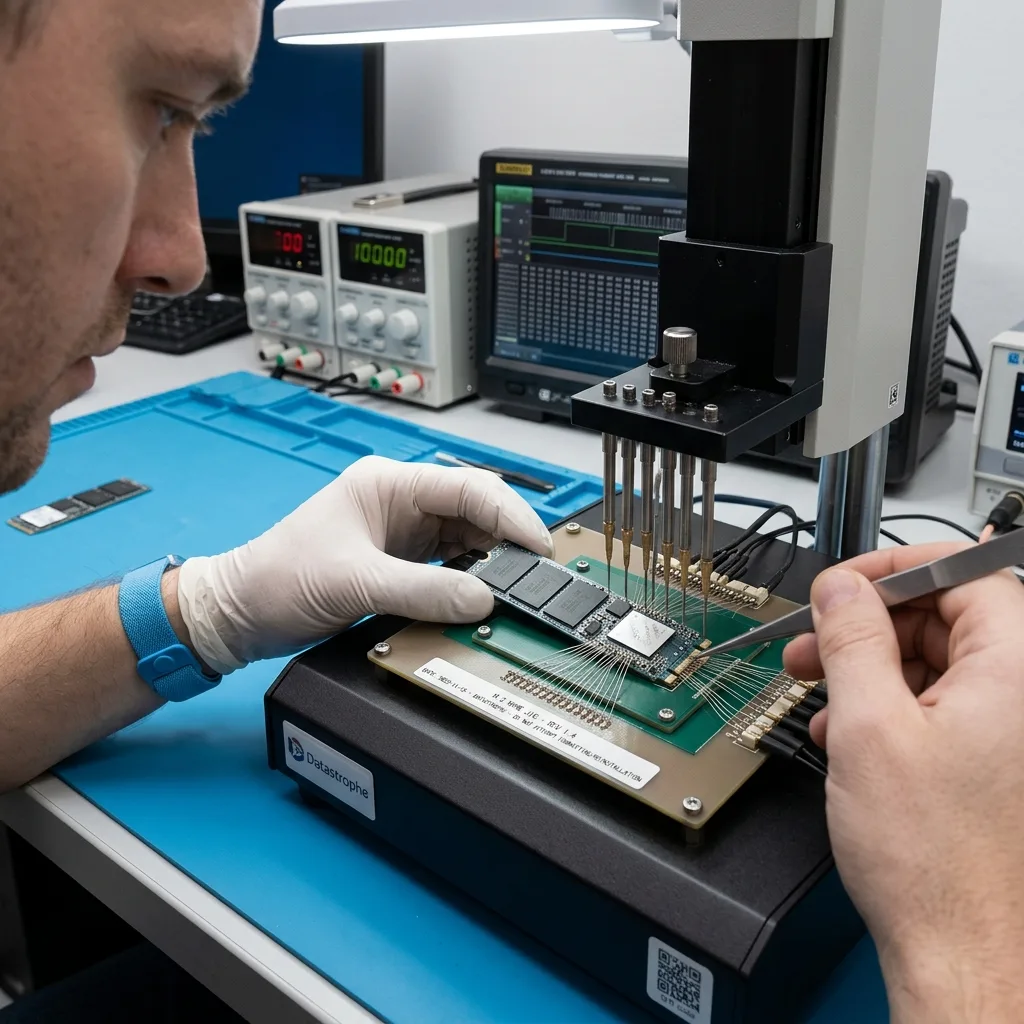
La preparación adecuada consiste en anotar el modelo del portátil, los mensajes, la última acción realizada, la presencia de cifrado, los accesos y archivos prioritarios. Esta cronología ayuda a Datastrophe a elegir el diagnóstico.
Si existe una copia, tiene que verificarse antes de restaurar. Una copia antigua, incompleta o cifrada sin clave puede dejar datos fuera. Restaurar demasiado pronto en la máquina original puede borrar los últimos rastros útiles.
Las carpetas sincronizadas no tienen que darse por protegidas automáticamente. Un borrado, corrupción o mal estado pueden propagarse a la nube. Es necesario revisar las versiones antes de volver a trabajar en la máquina.
Si el portátil pertenece a una organización, no tiene que reinscribirse, restablecerse o sustituirse con urgencia sin verificar los datos ausentes. Algunas políticas de gestión borran el disco o vuelven a aplicar un perfil, lo que puede reducir las opciones de recuperación.
Diagnóstico
Conservar el portátil y las prioridades
El portátil completo puede ser útil: cargador, cuenta, clave de recuperación, SSD, adaptadores e historial de uso. Aunque el dispositivo parezca la causa, el entorno puede aportar indicios o hacer posible el desbloqueo.
Es necesario priorizar los datos esperados. Una carpeta contable, proyecto de cliente, base local o fotografías únicas no se tratan como archivos temporales. Una extracción dirigida puede ser preferible si el SSD responde de forma intermitente.
Después de recuperar, no tiene que darse por confiable el SSD. Es necesario determinar si la falla procede de un incidente aislado, calor, volumen dañado, cifrado o un dispositivo que ya no inspira confianza.
El SSD de una laptop requiere un método sereno: conservar, documentar, limitar las escrituras y aportar los accesos disponibles. Es la mejor forma de evitar que una falla silenciosa se convierta en pérdida definitiva.
Después del caso es necesario decidir si el SSD y el portátil pueden seguir utilizándose. Una recuperación lograda no demuestra que el dispositivo sea confiable. Sustituirlo, revisar las copias y probar una restauración evita repetir el mismo escenario.
Diagnóstico
Fuentes técnicas primarias y sus límites
Alcance documental — laptop fallas y recuperación de datos: Para ssd de laptop fallas y recuperación de datos, se consultan como fuentes primarias europe.kioxia.com. Evidencia física — laptop fallas y recuperación de datos: Estas referencias delimitan preservación, estructura de almacenamiento y validación, pero no prueban el estado físico exacto, el controlador, la disponibilidad de llaves ni la consistencia operativa del equipo recibido. Evidencia del controlador — laptop fallas y recuperación de datos: Esos puntos se determinan con mediciones del conjunto original y verificaciones sobre copias.
Diagnóstico
Solicitar una evaluación controlada
Conjunto completo — laptop fallas y recuperación de datos: Para evaluar ssd de laptop fallas y recuperación de datos, entregue el equipo o conjunto completo, alimentación e interfaces relacionadas, orden y etiquetas de los miembros, cronología de síntomas y una lista precisa de archivos prioritarios. Historial del incidente — laptop fallas y recuperación de datos: Las credenciales autorizadas se comparten por un canal protegido independiente; evite otro encendido solo para generar una captura.
Responsabilidad del laboratorio — laptop fallas y recuperación de datos: Datastrophe realiza directamente el diagnóstico, las verificaciones de integridad y la recuperación en su propio laboratorio con personal propio. Diagnóstico gratuito — laptop fallas y recuperación de datos: El diagnóstico y la cotización son gratuitos. Límite del transporte — laptop fallas y recuperación de datos: El envío privado de ida y vuelta está incluido; la transportista únicamente mueve el paquete sellado y no accede ni procesa los datos.
Lista controlada — laptop fallas y recuperación de datos: Antes de cualquier pago, el cliente recibe el precio propuesto y una lista verificada. Clases de verificación — laptop fallas y recuperación de datos: Cada elemento se clasifica, en orden, como recoverable_verified, partial, detected_unverified o unrecoverable. Momento del pago — laptop fallas y recuperación de datos: Solo los elementos recoverable_verified, abiertos y comprobados como utilizables, se presentan como recuperables. Resultado no verificado — laptop fallas y recuperación de datos: El pago se solicita después de aceptar la lista y el precio.
Resultado no verificado — laptop fallas y recuperación de datos: Si no se verifica información utilizable, la recuperación falla o el cliente rechaza la lista o la cotización, no se genera un cargo estándar. Pieza excepcional — laptop fallas y recuperación de datos: La única excepción es una pieza rara, costosa y no reembolsable, que requiere una propuesta separada, explícita y con precio aceptado.