
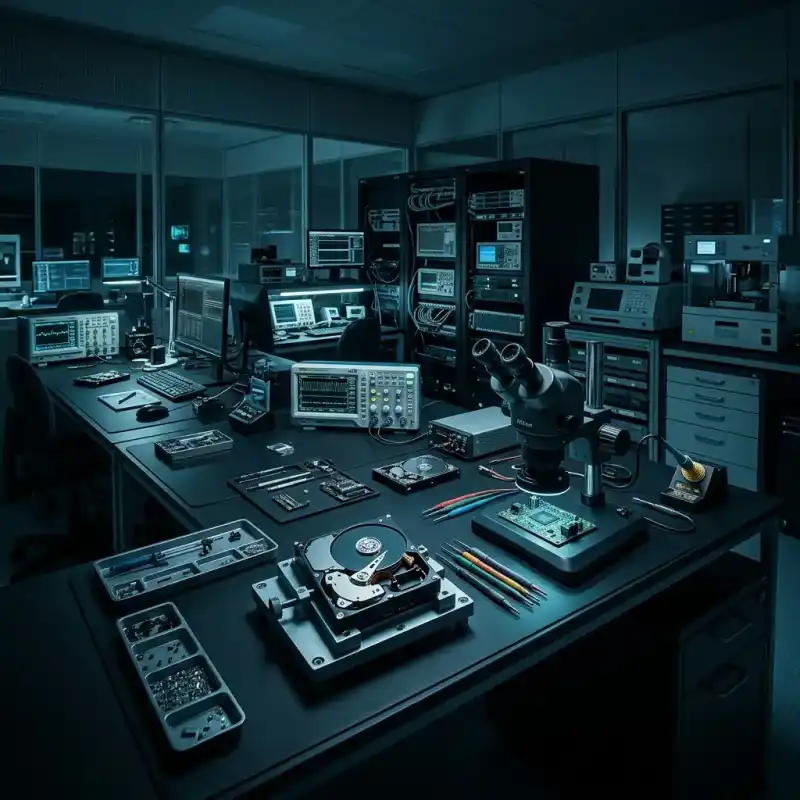
Recuperación de datos en laptop
Que una laptop no encienda no indica que sus datos hayan desaparecido; primero hay que separar la falla del equipo, el almacenamiento y el acceso cifrado.
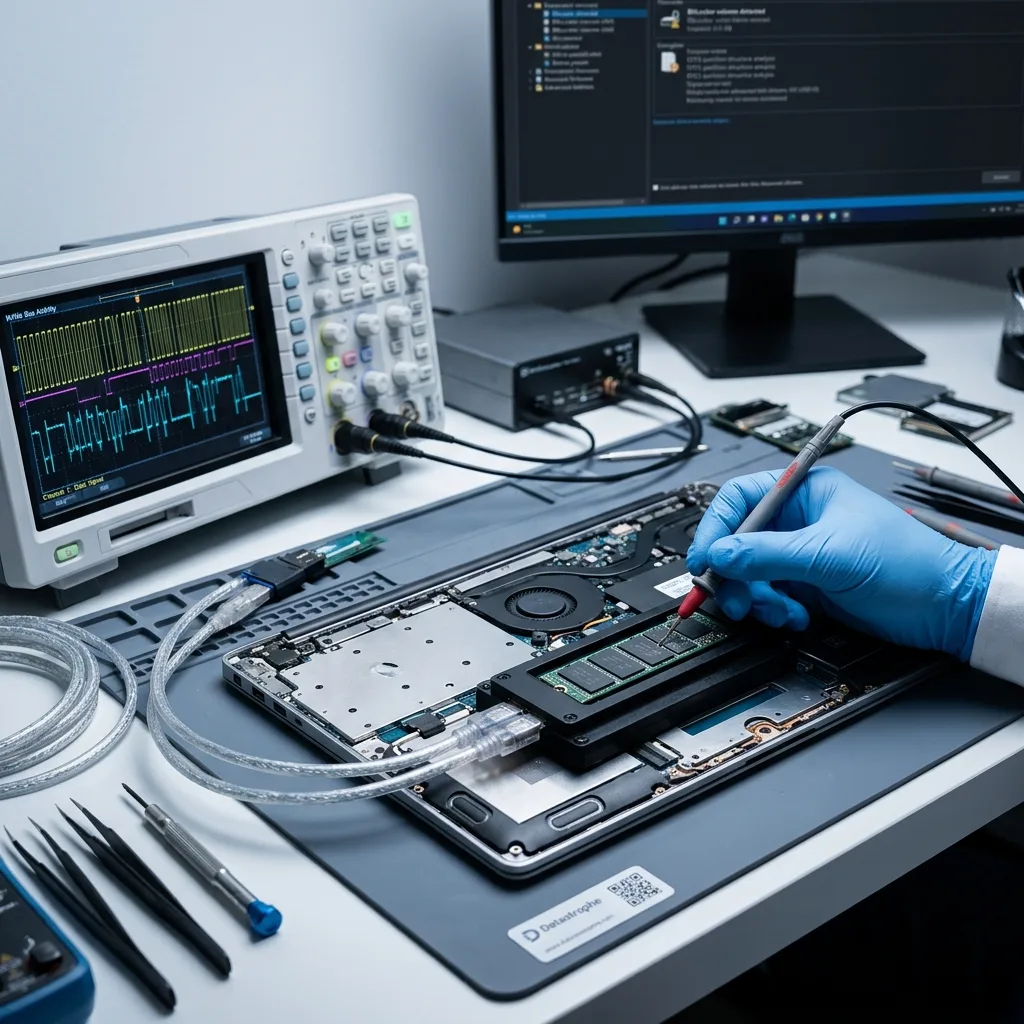
Primero se localiza dónde viven los datos
Una laptop puede usar un disco removible, memoria soldada, dos unidades o almacenamiento cifrado ligado a la placa.
El diagnóstico comienza identificando el soporte y su relación con el equipo. Un HDD de 2.5 pulgadas puede retirarse; un NVMe puede depender del TPM; una memoria eMMC puede estar soldada; algunos modelos combinan SSD de sistema y disco de datos. Abrir la carcasa sin documentación puede cortar flexores, dañar conectores o perder tornillos que fijan disipadores. Antes de intervenir se registra modelo, estado de alimentación, síntomas y cualquier componente reemplazado.
- Confirmar marca, modelo exacto y sistema operativo
- Identificar HDD, SSD SATA, NVMe, eMMC o configuración doble
- Conservar cargador, claves y piezas retiradas
El equipo puede ser necesario aunque la unidad pueda extraerse
BitLocker puede usar el TPM de la placa y una configuración Intel RST puede presentar varias unidades como un solo volumen. El BIOS también conserva modo de controlador y orden de arranque. Por eso conviene mantener laptop, almacenamiento y credenciales juntos hasta saber qué se requiere. Separar piezas sin etiquetarlas complica la reconstrucción y puede ocultar la relación entre claves, discos y particiones.
No encender no equivale a almacenamiento dañado
Una fuente, batería, conector o placa puede fallar mientras el disco sigue legible. En ese escenario se evita reparar todo el equipo si basta con adquirir el soporte de forma segura. También ocurre lo contrario: la laptop enciende, pero el disco responde con errores y congela el sistema. Separar ambos diagnósticos permite proteger datos antes de decidir cualquier reparación informática.
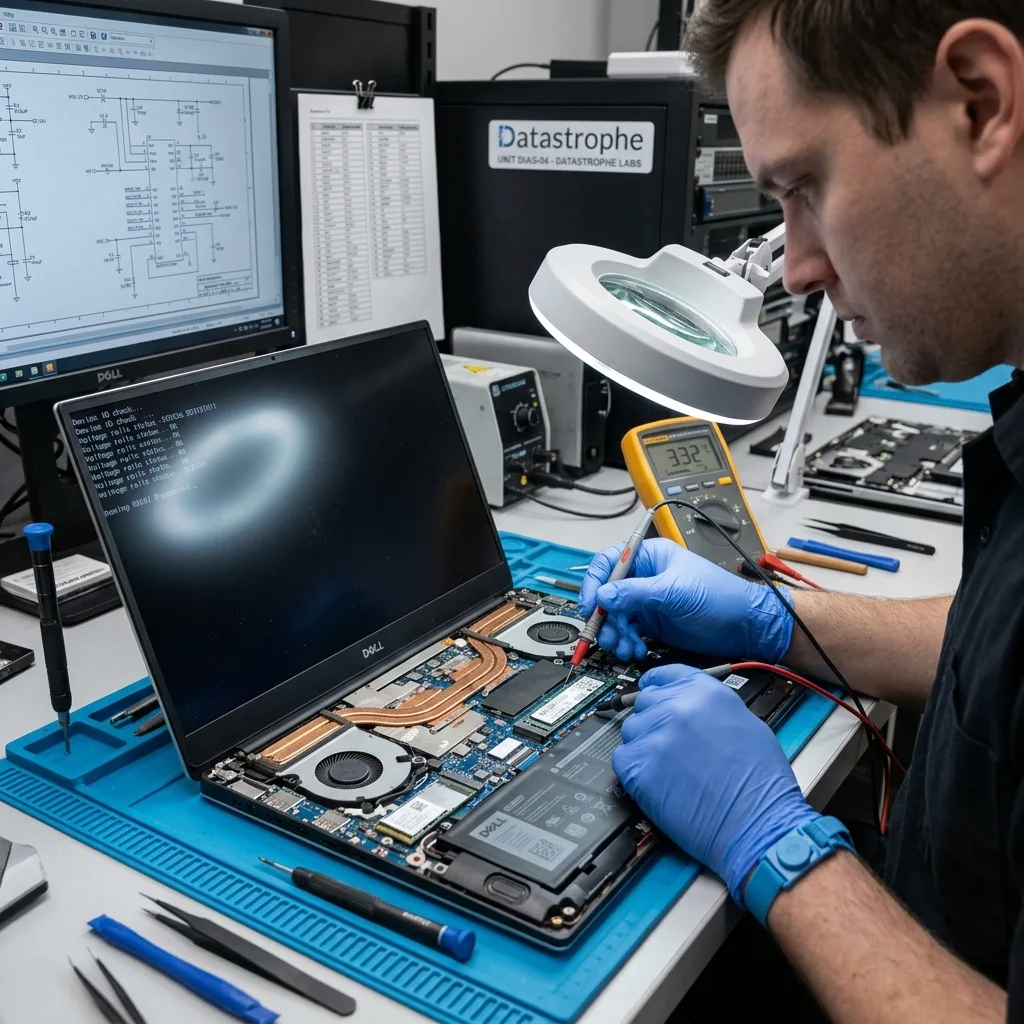
El síntoma de arranque orienta, pero no sentencia
Pantalla negra, BIOS sin disco, bucle de reparación y sesión bloqueada apuntan a capas distintas.
Los mensajes deben anotarse antes de repetir reinicios. “No boot device”, volumen RAW, reparación automática o pantalla de clave proporcionan pistas sobre hardware, partición, sistema y cifrado. Forzar el apagado varias veces puede iniciar rutinas de corrección; arrancar desde el disco afectado genera cachés y registros. Si hay ruidos, lentitud extrema, calentamiento o desconexiones, se apaga la laptop y se evita una nueva prueba.
- Fotografiar el mensaje completo y su código
- Registrar el último uso normal y la primera falla
- Indicar actualizaciones, golpes o apagones recientes
BIOS detecta la unidad, pero Windows no inicia
El soporte puede responder y aun tener sectores inestables, cargador dañado o sistema de archivos incoherente. No conviene concluir que basta con copiar documentos desde un entorno de rescate. Primero se evalúa la estabilidad; después se adquiere una imagen con control de errores. Las reparaciones lógicas se prueban sobre copias para no alterar la única fuente disponible.
BIOS no muestra ningún almacenamiento
Puede tratarse de conector, alimentación, firmware o controlador interno. Mover el NVMe entre adaptadores incompatibles o encender repetidamente un SSD que desaparece añade riesgo. Si se identifica una falla específica, la ruta continúa como recuperación de datos en SSD y NVMe o como disco magnético, con límites y técnicas propios.
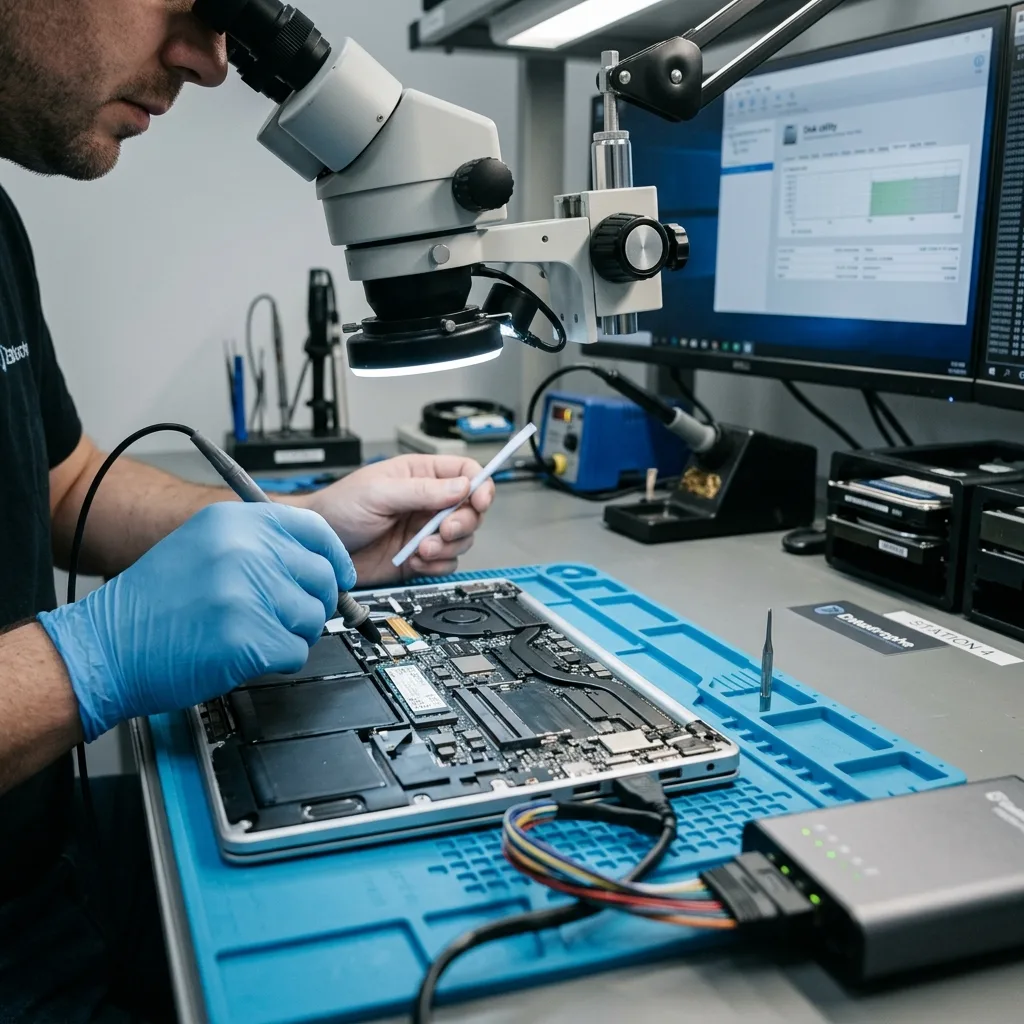
Líquido y golpes obligan a cortar la energía
La batería interna mantiene circuitos activos incluso cuando la pantalla parece apagada.
Después de un derrame, desconecte el cargador y no intente comprobar si enciende. Una batería conectada puede alimentar corrosión y cortos bajo el teclado o en la placa. Inclinar la laptop mueve el líquido hacia otras zonas. Se registra qué sustancia cayó, cuánto tiempo pasó y si hubo intentos posteriores. El almacenamiento se evalúa por separado: un SSD puede sobrevivir a la placa dañada o recibir el mismo residuo.
- No usar secadora, horno, arroz ni calor directo
- Mantener el equipo estable durante el transporte
- Informar si la batería se hinchó o calentó
Un golpe afecta de forma distinta a HDD y SSD
En un HDD, una caída durante el funcionamiento puede dañar cabezas y superficies; encenderlo de nuevo puede extender las marcas. En un SSD no hay partes móviles, pero conectores, soldaduras y componentes pueden fracturarse. El tipo de soporte decide el entorno y el método. La recuperación de disco duro explica por qué un ruido mecánico requiere detenerse de inmediato.
Limpiar la placa no garantiza archivos accesibles
Restaurar alimentación puede ser útil para un almacenamiento soldado, pero no reemplaza su adquisición. La intervención se limita a crear una ruta estable y controlada hacia los datos. Después se conserva una imagen y se valida el sistema de archivos. Reparar la laptop completa, cambiar teclado o pantalla son objetivos distintos y no deben consumir tiempo antes de preservar información irremplazable.
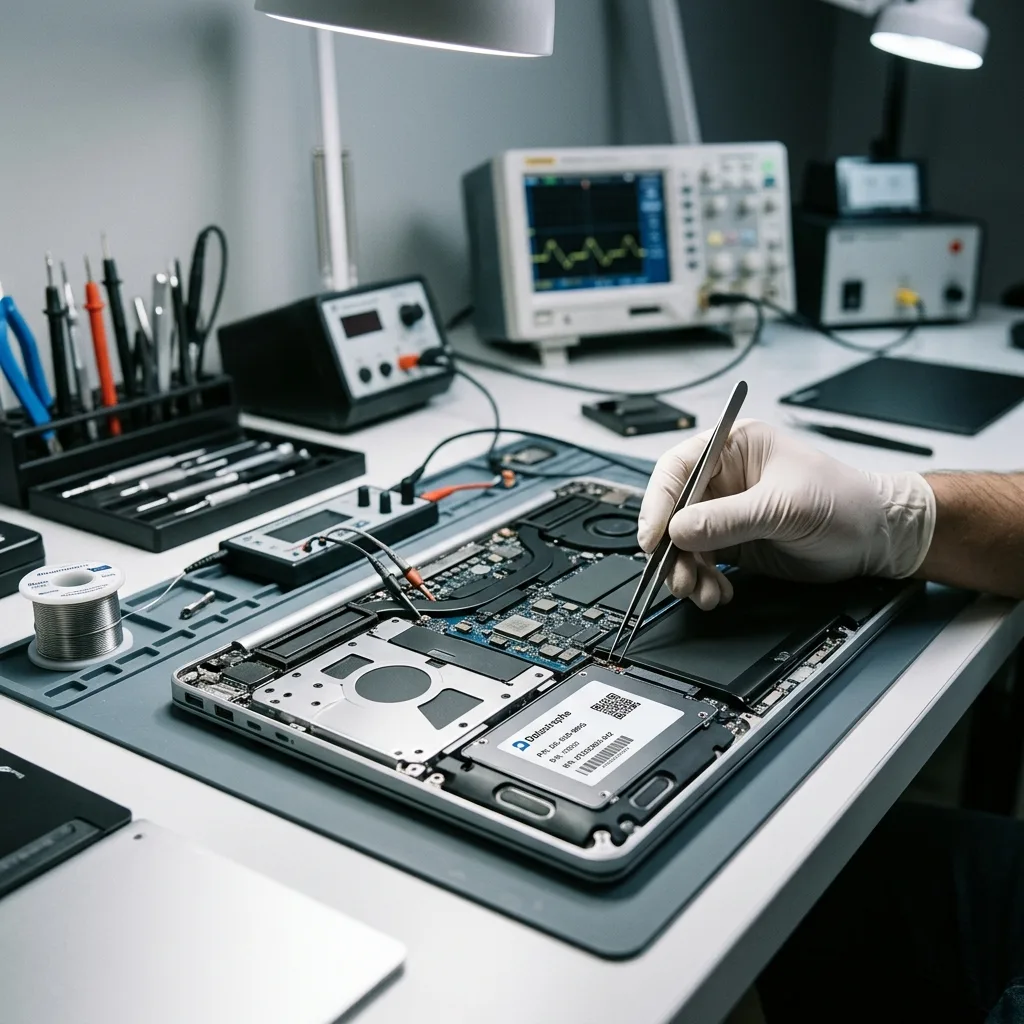
BitLocker necesita claves y metadatos intactos
La contraseña de inicio de sesión no siempre es la clave de recuperación del volumen.
Un disco cifrado puede adquirirse por completo y seguir sin ofrecer documentos legibles. BitLocker puede depender del TPM, de una clave de 48 dígitos, de una cuenta Microsoft o de la administración de la empresa. En Linux pueden intervenir LUKS y archivos de cabecera. Se solicita la autorización y las credenciales legítimas disponibles. Si la placa, TPM o metadatos criptográficos fueron destruidos, ese límite no se resuelve con una búsqueda de archivos por firma.
- Buscar la clave en la cuenta o directorio corporativo
- Conservar la placa original y no borrar el TPM
- No compartir contraseñas dentro del paquete físico
El cifrado se abre después de preservar
Primero se obtiene una adquisición estable del soporte. Después se intenta abrir la capa cifrada con las credenciales aportadas y se reconstruye el sistema de archivos. Separar esas etapas evita confundir un error físico con una contraseña incorrecta o metadatos dañados. También permite repetir el análisis en una copia sin someter la unidad original a nuevos ciclos.
Equipos administrados requieren coordinación
En una laptop corporativa, TI puede conservar claves, perfiles y políticas necesarias para interpretar el volumen. Conviene identificar al responsable autorizado y documentar la cadena de entrega. La recuperación se centra en datos definidos, no en explorar cuentas ajenas. Esa coordinación reduce exposición y permite validar archivos de trabajo con la aplicación o versión correspondiente.
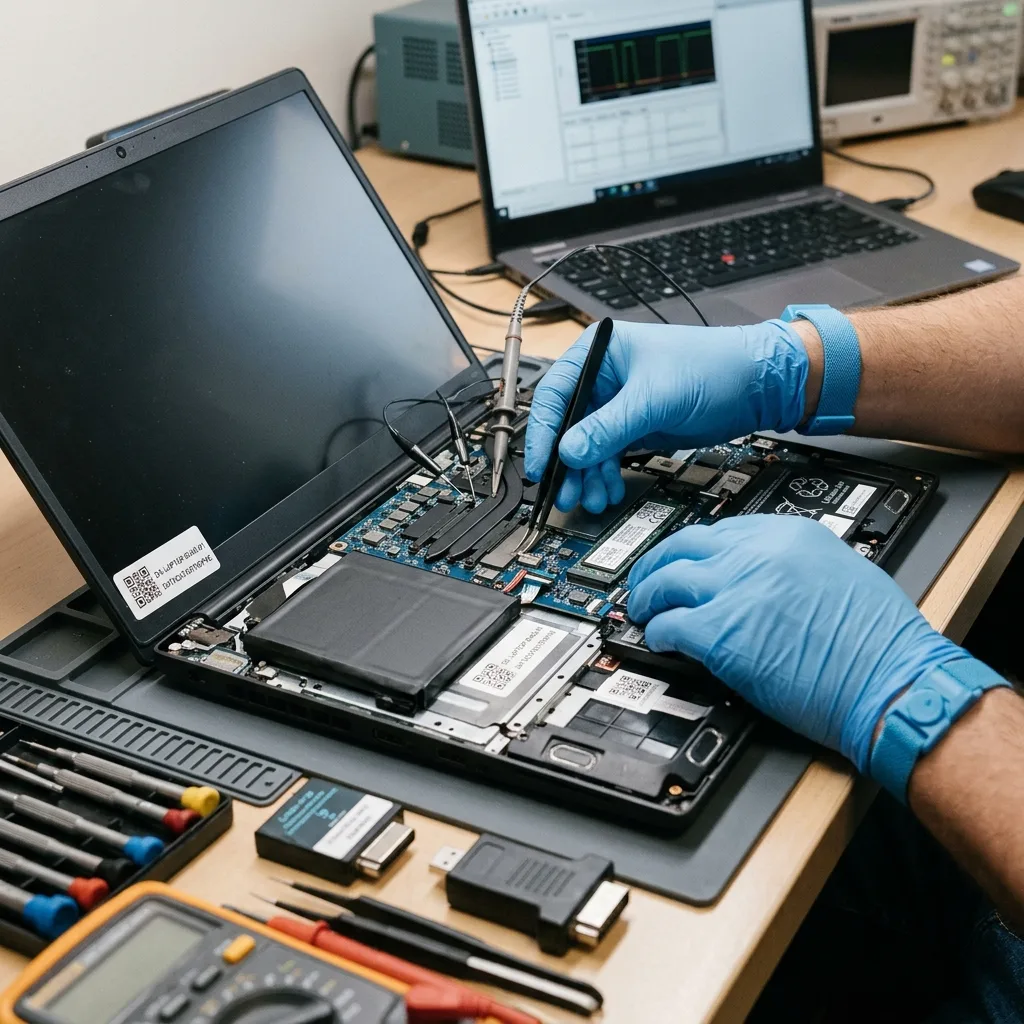
La adquisición cambia según HDD, SSD o memoria soldada
No existe un procedimiento único para todas las laptops ni para todos sus soportes.
Un disco estable puede adquirirse fuera del equipo; uno cifrado o soldado puede requerir conservar el conjunto. En HDD inestables se controla la lectura y se evita que las cabezas recorran zonas dañadas sin prioridad. En SSD se consideran controlador, firmware y TRIM. En eMMC o almacenamiento integrado, la placa puede formar parte de la ruta de acceso. El diagnóstico selecciona la opción menos invasiva que mantenga la traducción y las claves necesarias.
- Registrar identificadores y estado antes de adquirir
- Leer con límites de error y prioridad de datos
- Mantener copias de trabajo separadas del original
Sala limpia para platos, no para toda laptop
Si el soporte es un HDD con daño de cabezas, puede requerir apertura en un entorno controlado. Una falla de placa, SSD o sistema operativo no mejora por colocar la laptop en sala limpia. El laboratorio de recuperación de datos detalla cómo el diagnóstico determina cuándo proteger un conjunto magnético de partículas y cuándo corresponde microelectrónica.
La prioridad puede anteceder a la imagen completa
Cuando la unidad se degrada, intentar leer toda la capacidad en orden puede agotar su ventana. Con rutas, nombres y fechas se capturan primero documentos, bases o proyectos críticos. Después se amplía el alcance si el soporte lo permite. Esta decisión se documenta para que el cliente comprenda qué zonas fueron priorizadas y cuáles quedaron inaccesibles.
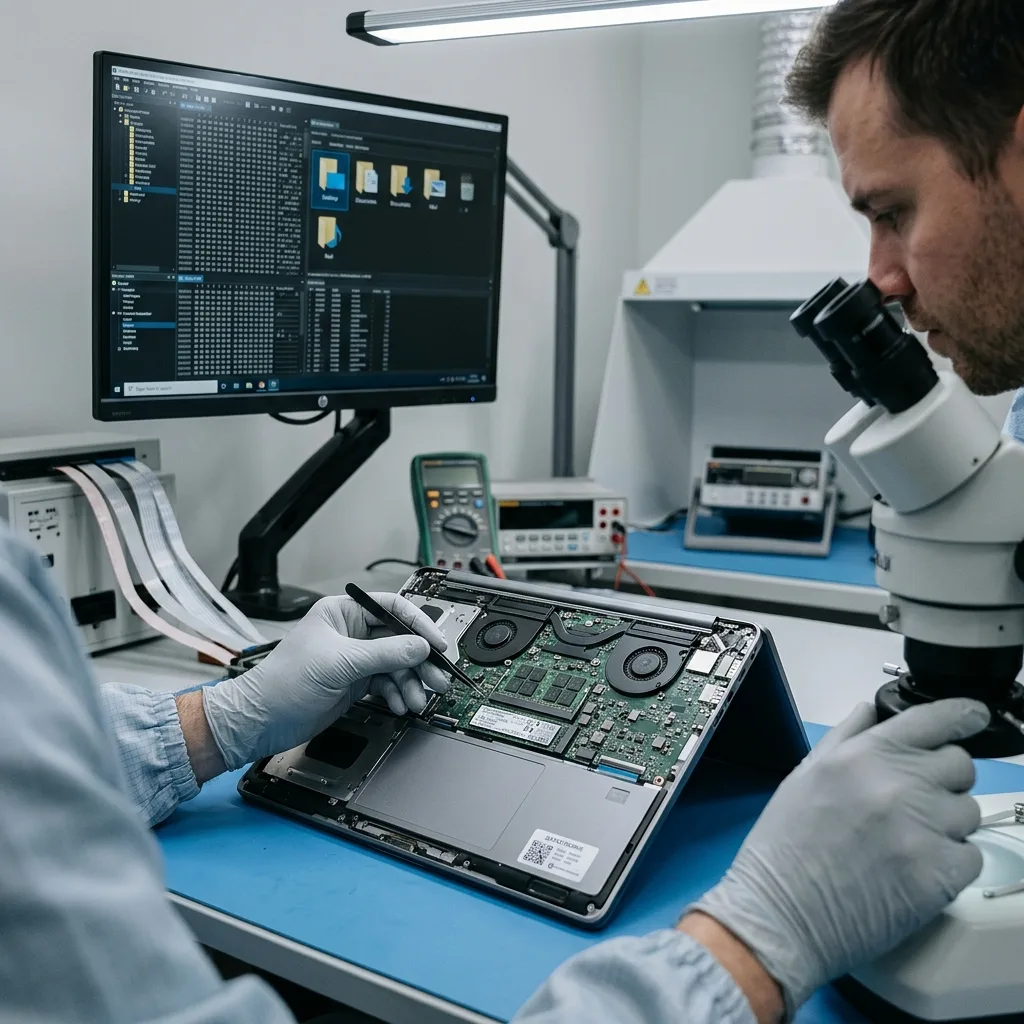
Perfiles de usuario y aplicaciones se reconstruyen por capas
El escritorio visible es solo una parte; correos, bases y sincronización pueden vivir en ubicaciones distintas.
Sobre la copia se revisan particiones, cuentas y sistemas de archivos sin arrancar Windows desde la unidad original. Documentos, Escritorio y Fotos pueden coexistir con OneDrive, perfiles de correo, máquinas virtuales o bases locales. Una carpeta sincronizada no garantiza que todos los archivos estuvieran descargados. Se distingue contenido físico presente de accesos que apuntaban a la nube y se marca cualquier estructura reconstruida sin nombres originales.
- Indicar usuarios y carpetas prioritarios
- Señalar programas que crean formatos propietarios
- Aportar una muestra sana o versión de aplicación
Bases y buzones requieren coherencia interna
PST, catálogos fotográficos, bases SQL y archivos contables pueden conservar tamaño y aun tener páginas dañadas. Se abren copias, se revisan índices y se prueba el contenido relevante cuando existe una aplicación compatible. El informe diferencia un contenedor encontrado de una base funcional. Esa precisión evita que la entrega parezca completa hasta que el cliente intenta usarla.
Máquinas virtuales no son archivos ordinarios
Un VHDX o VMDK puede fragmentarse y contener dentro otro sistema de archivos. Recuperar el contenedor sin sus mapas no basta. La recuperación de discos virtuales aborda snapshots, cadenas y particiones invitadas para equipos que usaban laboratorios, desarrollo o entornos de prueba dentro de la laptop.
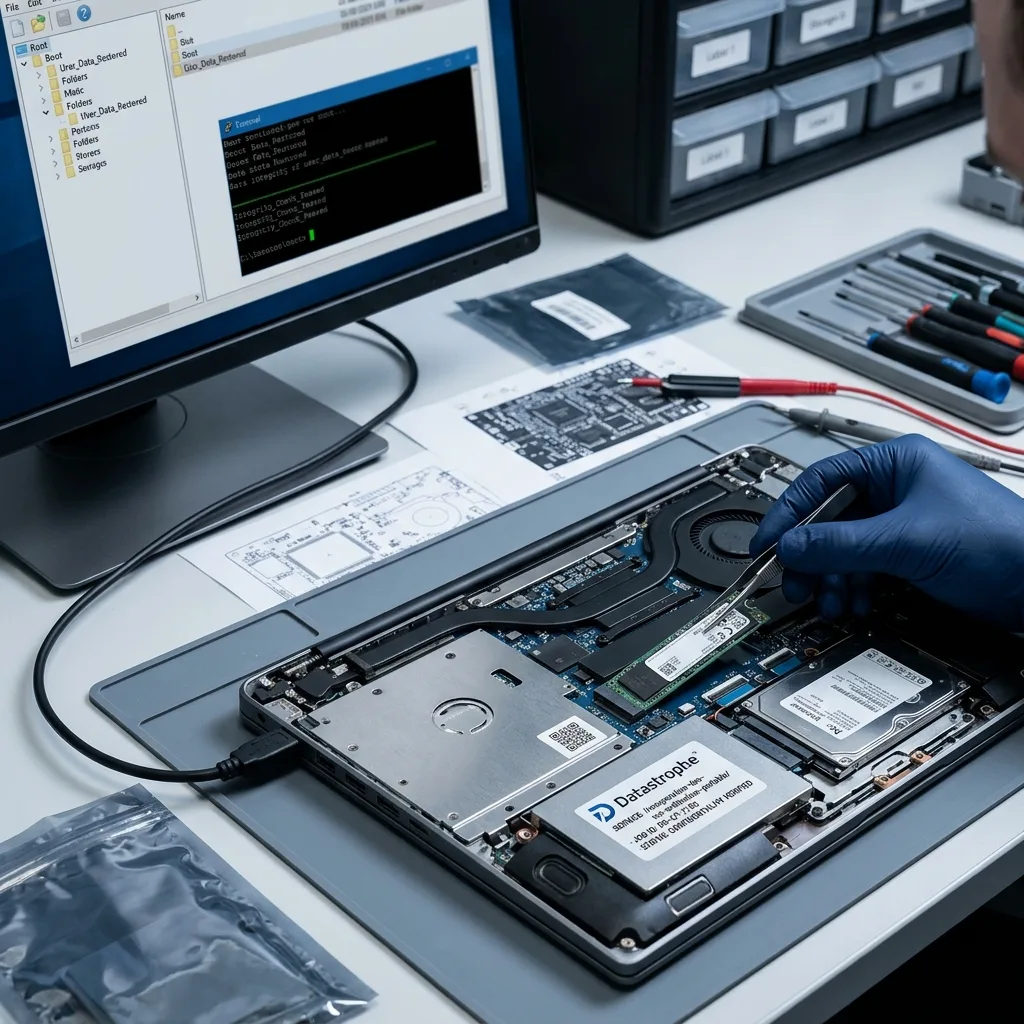
La validación responde a la necesidad del usuario
Arrancar la laptop de nuevo no es la prueba adecuada de que sus datos estén sanos.
Los resultados se revisan en otro entorno y sobre otro soporte. Se comprueban muestras de documentos, fotografías, archivos comprimidos, correo y formatos declarados críticos. Nombres y tamaños se contrastan con contenido real. Si existen sectores ausentes, se señalan archivos parciales o no validables. La laptop afectada no se usa como destino ni se devuelve como un sistema reparado; la entrega conserva una separación clara entre fuente y datos recuperados.
- Abrir muestras de cada familia prioritaria
- Comprobar rutas, fechas y versiones cuando existan
- Entregar en un medio sano y verificable
Privacidad y cuentas se limitan al alcance
Una laptop reúne datos personales, sesiones, historial y documentos de terceros. Antes de revisar se definen usuarios y formatos necesarios. En casos empresariales se confirma la autorización y el destinatario. El acceso humano se limita a comprobar el resultado; no se requiere recorrer contenido ajeno para demostrar que una adquisición existe.
La restauración viene después
Una vez aceptados los archivos, se instala un soporte nuevo o un equipo distinto y se restaura desde la copia validada. Conviene conservar otra copia independiente antes de reorganizar. La causa original —golpe, líquido, desgaste o falta de respaldo— orienta medidas preventivas, pero la recuperación no debe mezclarse con una reparación acelerada del sistema afectado.
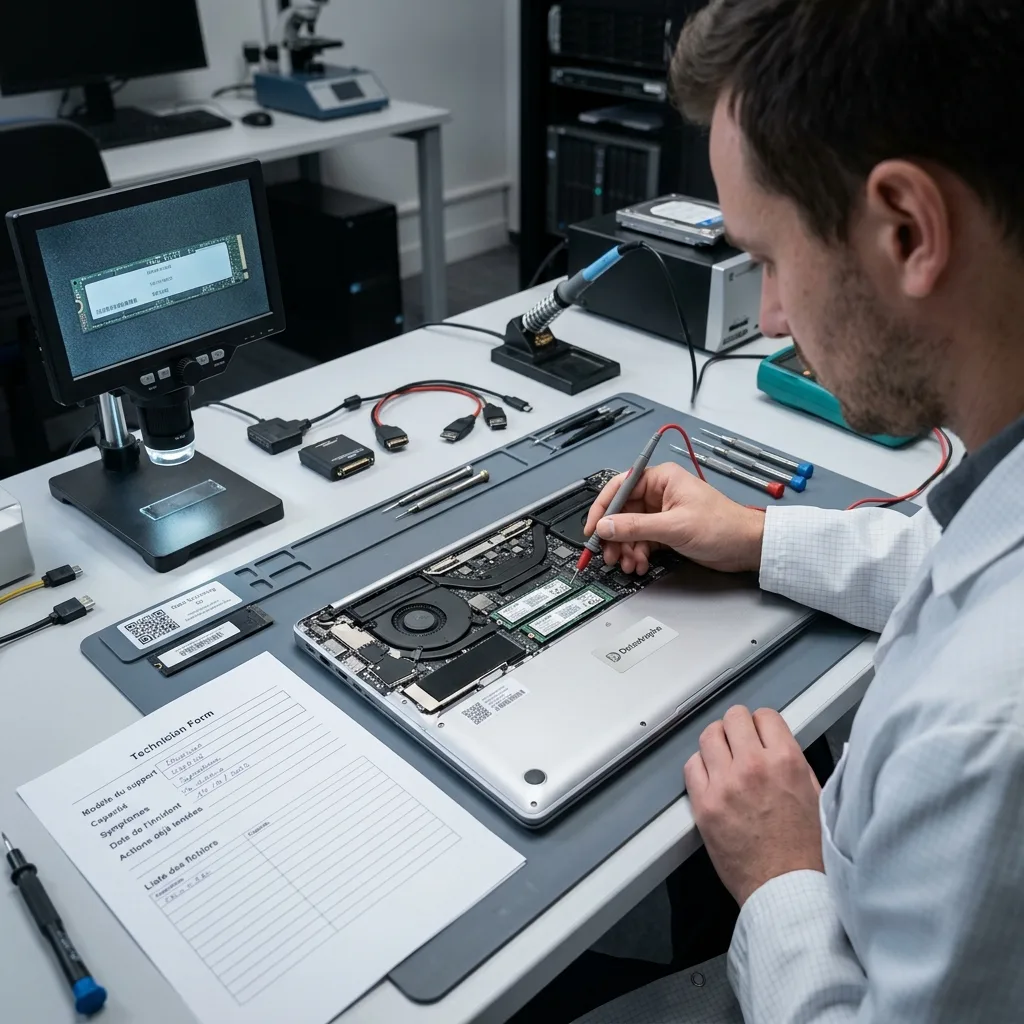
Una buena solicitud incluye equipo, claves y prioridades
La capacidad del disco no describe la complejidad de una laptop cifrada, mojada o con memoria integrada.
Para preparar el caso, describa el último uso normal y todo lo que ocurrió después. Indique modelo, sistema, mensajes, golpe o líquido, intentos de reparación y si alguien retiró o sustituyó componentes. Liste carpetas, fechas y aplicaciones esenciales. Mencione BitLocker, LUKS, cuentas corporativas y cualquier clave disponible. Esa información permite decidir si se necesita el soporte solo, la placa completa o accesorios asociados.
- No desarmar más el equipo antes de documentarlo
- Transportar sin cargador conectado y con protección
- Separar contraseñas del paquete físico
Qué conviene conservar
Guarde la laptop, la unidad original, cargador, piezas retiradas y cualquier adaptador propio. No borre el TPM ni la cuenta que puede contener la clave. Si otro técnico intervino, solicite una lista exacta de acciones. Esa trazabilidad evita repetir pruebas y ayuda a relacionar una imagen con el hardware y la configuración que la hicieron accesible.
Qué se define antes de autorizar
La solicitud de cotización permite explicar el incidente y los datos prioritarios. Tras la evaluación se comunica la ruta propuesta, los riesgos y los límites observados. No se promete que toda laptop sin arranque sea recuperable: la condición del soporte, el cifrado y las escrituras posteriores determinan qué puede comprobarse y entregarse.
Preguntas frecuentes
Preguntas frecuentes
¿Que una laptop no encienda significa que el disco está dañado?
No. La falla puede estar en cargador, batería, placa o pantalla mientras el almacenamiento sigue legible. También puede ocurrir que el equipo encienda y el disco sea inestable. El diagnóstico separa ambas capas antes de decidir si se extrae la unidad o se necesita conservar el conjunto.
¿Debo retirar el SSD antes de enviar la laptop?
No sin confirmar la arquitectura. Puede estar cifrado mediante el TPM, formar parte de una configuración con otra unidad o estar soldado. Mantener las piezas juntas y documentadas evita perder claves, tornillos, adaptadores o relaciones necesarias para abrir el volumen.
¿Qué hago inmediatamente después de derramar líquido?
Desconecte el cargador, no vuelva a encender y mantenga el equipo estable. No aplique calor ni lo coloque en arroz. Informe qué líquido fue, cuándo ocurrió y si la batería muestra deformación. La seguridad y la desconexión de energía preceden a cualquier intento de acceso.
¿Se puede recuperar una laptop con BitLocker sin la clave?
Una adquisición puede preservar los bloques, pero sin una clave legítima y metadatos criptográficos intactos no se convierten en documentos legibles. Busque la clave de recuperación en la cuenta Microsoft, el directorio corporativo o el administrador autorizado, y conserve el TPM y la placa originales.
¿Datastrophe también repara la laptop?
La intervención se orienta a recuperar datos, no a devolver el equipo al uso. Puede estabilizarse una ruta de acceso cuando sea necesaria para adquirir el almacenamiento, pero los archivos se entregan en otro medio. La reparación informática y la reinstalación deben realizarse después sobre hardware confiable.
Medios
Otras especialidades
- Recuperación de datos de disco duro Recuperación de datos de discos duros con clics, sectores dañados, firmware inestable, particiones RAW o fallas electrónicas.
- Recuperación de datos de disco duro externo Recuperación de discos externos después de golpes, desconexiones, conectores rotos, fallas de energía, cifrado de carcasa o volumen ilegible.
- Recuperación de datos en SSD y NVMe Recuperación de datos en SSD SATA y NVMe: fallas de controlador, firmware, memoria NAND, TRIM, cifrado y volúmenes que dejaron de responder.
- Recuperación de datos en memoria USB Recuperación de archivos en memorias USB no reconocidas, dobladas, formateadas o dañadas: diagnóstico de conector, controlador, NAND y sistema de archivos.
- Recuperación de datos en tarjeta de memoria Recuperación de fotos, videos y archivos en tarjetas SD, microSD, CF y CFast borradas, formateadas, quebradas o no reconocidas.
- Recuperación de datos en equipos Apple Mac Recuperación de datos en MacBook, iMac y Mac mini con APFS, FileVault, SSD soldado, chip T2, Apple silicon, Fusion Drive o discos que no arrancan.
- Recuperación de datos en tableta Evaluación de datos en iPad y tabletas Android que no encienden, sufrieron líquido o tienen memoria integrada cifrada, con límites y validación claros.
- Recuperación de datos en discos virtuales Recuperación de datos en discos virtuales VMDK, VHDX, AVHDX y QCOW2: snapshots, almacenes VMFS, cifrado y validación del sistema invitado.
- Recuperación de datos en sistemas RAID y NAS Recuperación de datos en RAID 0, 1, 5, 6, 10 y NAS: orden de discos, paridad, controladores, volúmenes y validación de archivos críticos.
- Recuperación de datos en servidores físicos y virtuales Recuperación de datos en servidores físicos y virtuales: RAID, volúmenes, bases SQL, archivos compartidos, cifrado y validación por aplicación.
- Recuperación de video de vigilancia en NVR, DVR y XVR Recuperación de video de NVR, DVR y XVR con diagnóstico de discos, RAID, índices, H.264/H.265, marcas de tiempo y sobrescritura.
- Laboratorio de recuperación de datos con intervención en sala limpia ISO 5 Intervención de discos duros en sala limpia ISO 5: diagnóstico, decisión de apertura, cabezales, platos, donantes y límites de recuperación.
 Recuperación de datos de disco duro
  Recuperación de datos en SSD y NVMe
  Recuperación de datos en memoria USB
  Recuperación de datos en tarjeta de memoria
  Recuperación de datos en equipos Apple Mac
  Recuperación de datos en tableta
  Recuperación de datos en discos virtuales
  Recuperación de datos en sistemas RAID y NAS
  Recuperación de datos en servidores físicos y virtuales
  Recuperación de video de vigilancia en NVR, DVR y XVR
  Laboratorio de recuperación de datos con intervención en sala limpia ISO 5
 Diagnóstico
¿Tiene dudas sobre un dispositivo o una falla?
Datastrophe evalúa el riesgo antes de cualquier intervención y le indica la ruta más prudente.