Introduction : pourquoi diagnostiquer une panne de disque dur est essentiel
Le diagnostic de disque dur est une étape critique pour tout environnement informatique, qu’il s’agisse d’un ordinateur domestique, d’un poste professionnel ou d’un serveur. Une panne de disque dur, sur un support mécanique (HDD) ou à semi-conducteurs (SSD), peut entraîner une perte de données massive, une dégradation brutale des performances, voire l’impossibilité totale de démarrer le système.
Un diagnostic rigoureux permet d’identifier si la panne est logique (système de fichiers, partition, logiciel malveillant), électronique (carte contrôleur, alimentation) ou mécanique (têtes, moteurs, plateaux). Il aide à évaluer le niveau de risque, à estimer les chances réelles de récupération de données et à distinguer les cas où une réparation logicielle suffit de ceux nécessitant une intervention en salle blanche par un spécialiste.

Dans ce guide, nous présentons les principaux signes d’alerte, les outils de diagnostic les plus fiables et une méthodologie pas à pas pour diagnostiquer une panne disque dur. Vous disposerez ainsi d’une base solide pour poser un diagnostic fiable, décider quand arrêter toute manipulation et choisir entre sauvegarde, clonage préventif ou recours immédiat à un expert en récupération de données.
Signes de panne d’un disque dur à ne pas ignorer
Reconnaître les signes avant-coureurs d’une panne de disque dur est essentiel pour anticiper les problèmes et limiter les risques de perte de données. Certains symptômes sont flagrants, d’autres plus discrets et faciles à attribuer à tort à un simple ralentissement logiciel. Voici les principaux indicateurs à surveiller.
Bruits inhabituels : sur un HDD, les cliquetis répétés, grincements, bourdonnements ou bruits de raclement sont très alarmants. Ils traduisent souvent un défaut des têtes de lecture/écriture, du moteur ou des plateaux. Dans le cas d’un SSD, les bruits sont rares, mais un sifflement ou un grésillement électronique peut révéler un composant défaillant (condensateur, puce de mémoire, régulateur de tension). En présence de bruits anormaux, il est préférable d’arrêter immédiatement le disque pour éviter d’aggraver les dommages.
Lenteurs du système : un ralentissement généralisé lors du démarrage, de l’ouverture de fichiers ou du lancement de programmes peut signaler un disque en fin de vie. Des temps de chargement anormalement longs, des gels répétés ou une réactivité globale en baisse sont typiques de secteurs défectueux ou d’un contrôleur de disque instable. Sur HDD, une forte fragmentation peut aussi contribuer à ces symptômes, mais elle se corrige relativement facilement, contrairement à une défaillance matérielle sous-jacente.
Erreurs fréquentes : l’apparition répétée de messages d’erreur lors de la lecture ou de l’écriture de fichiers (secteurs défectueux, fichiers corrompus, erreurs d’E/S) est un signal d’alarme fort. Sous Windows, cela peut se traduire par des écrans bleus (BSOD) ou des messages du type « Disk I/O error » et « Bad sector detected ». Sous macOS, des kernel panics ou des erreurs disque récurrentes peuvent apparaître. Ces symptômes indiquent que le disque a de plus en plus de mal à accéder aux données.
Disparition de fichiers : la perte inexpliquée de fichiers ou de dossiers entiers doit être prise au sérieux. Si un problème logiciel, une suppression accidentelle ou un malware peuvent être en cause, une panne matérielle du disque est également possible. Lorsque des documents, photos ou projets disparaissent régulièrement, ou reviennent corrompus après restauration, il est prudent de suspecter une défaillance du support de stockage.
Impossible de démarrer : dans les cas les plus graves, le disque système empêche totalement le démarrage du système d’exploitation. Le BIOS/UEFI peut ne plus voir le disque, ou l’ordinateur afficher des messages tels que « No bootable device » ou « Operating system not found ». Ces symptômes peuvent résulter d’une corruption du secteur de démarrage (MBR/GPT), d’une panne du contrôleur ou d’un dommage physique majeur.
Problèmes SMART : la technologie SMART (Self-Monitoring, Analysis and Reporting Technology) surveille en continu l’état interne des disques. Des alertes SMART émises par le BIOS ou par un logiciel (secteurs réalloués, secteurs en attente, erreurs irrécupérables, surchauffe) signalent souvent une panne imminente. Il ne faut jamais ignorer ces avertissements : ils offrent souvent un court délai pour sauvegarder ou cloner le disque avant la défaillance totale.
Corruption de données : fichiers illisibles, archives impossibles à ouvrir, images partiellement déformées ou applications qui se ferment de manière inattendue traduisent généralement une corruption de données. Celle-ci peut provenir de secteurs physiques défectueux, de coupures de courant, ou d’erreurs système lors de l’écriture des fichiers, et toucher aussi bien les données utilisateur que les fichiers vitaux du système d’exploitation.
Identifier précisément ces signes permet d’agir à temps : mise en place d’une sauvegarde, clonage vers un support sain, ou recours à un professionnel. Certains symptômes pouvant également être liés à la RAM, à la carte mère ou aux pilotes, un diagnostic disque dur complet reste indispensable pour confirmer la cause exacte avant toute action corrective.
Outils de diagnostic pour analyser une panne de disque dur
Pour poser un diagnostic fiable sur un disque dur en panne, il est indispensable de disposer d’outils adaptés. Ces outils permettent de contrôler l’état du support, de lire les données SMART, de tester la surface, de vérifier le système de fichiers et, si nécessaire, de cloner le disque vers un support sain. Le choix des outils doit toujours tenir compte des symptômes observés et du niveau de risque sur les données.
Outils intégrés au système d’exploitation : sous Windows, CHKDSK (Check Disk) permet de vérifier et de réparer le système de fichiers, de marquer les secteurs douteux et de corriger certaines incohérences logiques. Sous macOS, l’Utilitaire de disque offre des fonctions équivalentes (vérification/réparation de disque, test SMART basique). Ces outils sont pratiques pour un premier contrôle, mais ils restent limités dès lors qu’une panne physique ou une dégradation avancée de la surface est suspectée.
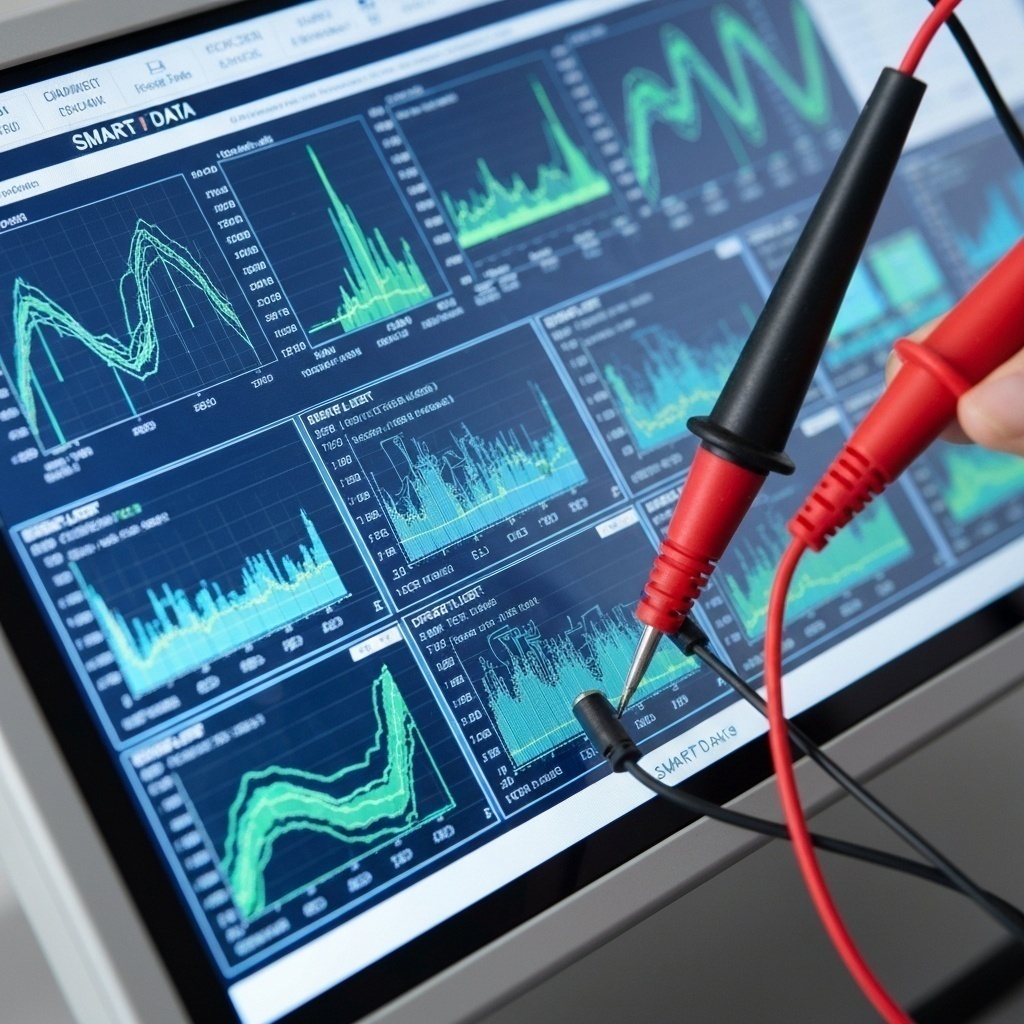
Outils de diagnostic SMART : la lecture détaillée des attributs SMART via des logiciels comme CrystalDiskInfo, Hard Disk Sentinel ou HD Tune permet de surveiller des indicateurs clefs : nombre de secteurs réalloués, secteurs en attente, erreurs irrécupérables, temps de démarrage du moteur, température, etc. Certains outils proposent même une estimation de santé ou de durée de vie restante. L’interprétation des données SMART doit toutefois se faire avec prudence : chaque constructeur définit ses propres seuils et certains attributs sont peu documentés.
Outils de test de surface : des programmes comme Victoria HDD/SSD ou MHDD permettent de scanner secteur par secteur la surface du disque pour détecter les blocs lents, instables ou défectueux. Ils offrent une vision fine de la répartition des problèmes sur le support. Sur HDD, ils peuvent provoquer la réallocation de certains secteurs. Sur SSD, ils aident surtout à objectiver l’état du support. Ces tests étant très sollicitants, il est recommandé de les lancer uniquement après sauvegarde ou clonage lorsque cela est encore possible.
Outils de clonage de disque : en présence de signes de panne imminente, la priorité absolue est de cloner le disque vers un support sain. Des solutions comme Clonezilla, Macrium Reflect ou EaseUS Todo Backup permettent de créer une image complète du disque (système, applications, partitions et données). Les outils avancés gèrent mieux les secteurs défectueux (relectures multiples, saut des blocs irrécuperables) et maximisent les chances de transfert de données avant la panne totale.
Analyseurs logiques : pour les diagnostics les plus poussés, notamment en laboratoire, des analyseurs logiques peuvent être utilisés afin d’observer les signaux échangés entre le disque et la carte mère. Ils permettent de déceler des erreurs de protocole, des pertes de synchronisation ou des coupures de communication liées à un contrôleur ou à un firmware défaillant. Ces outils sont réservés aux professionnels bien formés.
Multimètre : un multimètre est précieux pour vérifier que les tensions 5 V et 12 V fournies au disque sont conformes, et qu’il n’existe pas de court-circuit sur l’alimentation ou les câbles. Un problème d’alimentation peut endommager non seulement le disque, mais aussi la carte mère. Tester la continuité des câbles de données et d’alimentation permet également d’écarter un faux contact ou un câble défectueux.
Le choix des outils de diagnostic doit toujours rester proportionné à l’enjeu des données et à la gravité des symptômes. Pour un simple doute, les outils intégrés suffisent souvent. Dès que des bruits anormaux, de nombreux secteurs défectueux ou des alertes SMART apparaissent, il est fortement recommandé de limiter les tests destructifs, de privilégier le clonage et, en cas de données critiques, de confier le disque à un professionnel de la récupération.
Étapes clés pour diagnostiquer une panne de disque dur
Un processus de diagnostic disque méthodique est essentiel pour identifier et résoudre une panne de disque dur sans prendre de risques inutiles pour les données. L’objectif est d’isoler progressivement la cause (logique, électronique ou mécanique), de documenter chaque constat et de décider quand il faut interrompre les tests et privilégier la récupération de données.
Analyse SMART

- Outil SMART : utiliser un logiciel dédié (par exemple CrystalDiskInfo) pour lire les attributs SMART du disque dur ou SSD. Idéalement, réaliser cette lecture avant tout autre test intensif.
- Évaluation : repérer les valeurs anormales comme un « Reallocated Sector Count » non nul et en augmentation, un « Current Pending Sector Count » (§ en attente) élevé ou un « Uncorrectable Sector Count » (§ irrécuperables). Sur SSD, surveiller aussi les indicateurs d’usure (Total Host Writes, pourcentage de vie restante).
- Action : au moindre avertissement SMART, sauvegarder ou cloner le disque d’urgence, avant de lancer des outils plus agressifs (tests de surface, défragmentation, réinstallation). Privilégier le clonage à bas niveau lorsqu’un démarrage classique n’est plus fiable.
Inspection physique
- Outils : lampe de poche pour inspecter le boîtier et les connecteurs, tournevis adapté pour ouvrir le châssis (si nécessaire), multimètre pour vérifier les tensions, et à la limite un trombone pour sentir discrètement la rotation d’un HDD (machine hors tension).
- Étapes : vérifier l’intégrité des câbles d’alimentation et de données (SATA, IDE), s’assurer qu’ils sont bien enfichés, inspecter les broches, écouter attentivement les bruits à la mise sous tension et détecter toute odeur de brûlé. En cas de suspicion de court-circuit, couper immédiatement l’alimentation.
- Détails : rechercher des composants visiblement endommagés sur la carte électronique du disque (condensateurs gonflés, traces de chauffe). Pour un HDD, noter si le disque ne tourne pas du tout, peine à lancer la rotation ou produit des cliquetis répétés : dans ces cas, il ne faut pas insister et il est préférable de s’orienter vers une récupération en laboratoire.
Plan d’action
- Outils : support de sauvegarde ou disque de destination pour le clonage, tableur ou bloc-notes pour consigner chaque étape et chaque symptôme, logiciels de vérification de système de fichiers (CHKDSK, Utilitaire de disque, etc.).
- Étapes : commencer par évaluer l’urgence (importance des données, fréquence des erreurs, alertes SMART). Si le disque reste globalement lisible, lancer une sauvegarde ou un clonage complet. Ensuite seulement, exécuter des outils de réparation logique (CHKDSK, réparation de volume) et, si besoin, planifier le remplacement du disque.
- Exemple : si CHKDSK signale des secteurs défectueux répétés ou que de nouvelles erreurs apparaissent après chaque redémarrage, il est déconseillé d’enchaîner les réparations. Dans ce type de situation, mieux vaut figer l’état du disque via un clonage ou une image, puis confier ce support à un spécialiste de la récupération si les données sont sensibles.
Conclusion : protéger vos données face à une panne de disque dur
Le diagnostic de disque dur et la détection précoce des signes de panne sont déterminants pour préserver l’intégrité de vos données et la continuité de vos activités. En identifiant rapidement les symptômes, en utilisant des outils de diagnostic adaptés et en suivant une méthodologie structurée, il est possible de réduire considérablement le risque de perte définitive d’informations. Dès que des bruits suspects, des alertes SMART ou des erreurs répétées apparaissent, chaque manipulation supplémentaire doit être soigneusement pesée.
Datastrophe dispose d’une expertise reconnue en diagnostic disque et en récupération de données sur HDD, SSD, serveurs RAID et autres supports de stockage. Nos ingénieurs, formés aux dernières techniques et équipés de salles blanches et d’outils de pointe, sont en mesure de traiter les pannes logiques comme les sinistres matériels les plus complexes. Si vous faites face à une panne de disque dur et que vos données ont une forte valeur, contactez-nous avant de multiplier les essais : une seule mauvaise manipulation peut rendre la récupération plus difficile, voire impossible. Visitez notre site web ou appelez-nous dès aujourd’hui pour obtenir un devis gratuit et un premier diagnostic de votre panne de disque dur. Protégez vos informations sensibles : confiez-les à des experts Datastrophe.