
Évaluation
Ne pas confondre urgence et action immédiate
Une perte de données crée une véritable urgence, mais redémarrer, scanner, réparer, restaurer ou formater n’est pas forcément la bonne réponse. Ces gestes donnent une impression de contrôle tout en modifiant parfois la source.
Le protocole STOP en quatre décisions
- Suspendre les écritures, réplications et traitements automatiques qui peuvent attendre.
- Tracer le signe observé, le moment, le média et les tentatives antérieures.
- Observer sans analyse intrusive le bruit, la température, la détection et les alertes.
- Prioriser les fichiers recherchés avant de choisir entre reprise sur duplicata et qualification du support.
Ce protocole ne répare rien. Il empêche surtout l’urgence de créer une seconde perte avant que la première soit comprise.
Commencez par identifier le média, les données manquantes et les opérations déjà lancées. Cette courte étape évite de traiter de la même façon un disque qui claque, un SSD absent, une carte corrompue et un RAID dégradé.
Chaque famille de support exige une approche différente. Une solution appliquée avant l’évaluation peut être bénigne dans un cas et destructrice dans un autre.
Le processus de récupération décrit le parcours général. Juste après l’incident, la priorité consiste à préserver l’état disponible.
Acceptez quelques minutes de pause pour noter les signes et arrêter les écritures. Cette décision protège souvent plus de données qu’un outil automatique lancé sous pression.
Évaluation
Éviter le formatage et les réparations automatiques
Lorsqu’un volume devient illisible, le système propose souvent de le formater. Cette action ne retrouve pas les fichiers : elle crée une nouvelle structure et peut remplacer des renseignements encore utiles à la reconstruction.
| Proposition | Objectif du système | Pourquoi attendre |
|---|---|---|
| Initialiser | Écrire une structure reconnue | Préserver d’abord l’état précédent |
| Formater | Créer un système de fichiers | Métadonnées et zones libres peuvent changer |
| Réparer | Rendre le volume cohérent | Des références utiles peuvent disparaître |
| Reconstruire un RAID | Recalculer les données | Ordre erroné ou membre faible peut aggraver la perte |
Une réparation automatique présente un risque semblable. Elle peut corriger un défaut simple, mais aussi déplacer, supprimer ou recréer des métadonnées; sur un support instable, elle ajoute une lecture prolongée.
Évitez également l’initialisation, la réinstallation sur le même disque et la reconstruction RAID non qualifiée. Ces opérations visent la remise en service, non la préservation de l’état initial.
L’article sur le formatage et les limites de récupération explique pourquoi de nouvelles écritures rendent certains fichiers plus difficiles, voire impossibles, à reconstruire.
Photographiez ou notez le message avant de fermer la fenêtre. Accepter « réparer », « initialiser » ou « formater » peut faire disparaître un indice et déclencher immédiatement une modification.
Évaluation
Arrêter les écritures sur le support concerné
Après une suppression, une corruption ou une panne logique, chaque nouvelle écriture peut remplacer une zone utile. Installer un programme, déplacer des fichiers, restaurer sur le même volume ou continuer à utiliser le poste augmente ce risque.
Isoler sans provoquer un arrêt brutal
Un disque externe au repos ou une carte peut habituellement être éjecté avant son retrait. Pour un serveur, un NAS ou un poste encore en production, il faut plutôt arrêter proprement les services et la synchronisation. Bloquer les écritures ne veut pas dire couper brutalement une infrastructure active.
Les longues lectures peuvent aussi aggraver l’état d’un disque mécanique instable. Une copie ordinaire risque de bloquer sur une zone faible; l’acquisition contrôlée permet de gérer les erreurs et d’écrire vers une destination saine.
Dans un environnement synchronisé, une suppression locale peut se propager au stockage infonuagique ou au NAS. Une restauration peut également remplacer une version plus complète sur un autre appareil.
La règle pratique est d’isoler sans improviser : ne redémarrez pas un poste pour vérifier, ne prolongez pas la lecture d’un média instable et documentez l’état du RAID avant toute intervention.
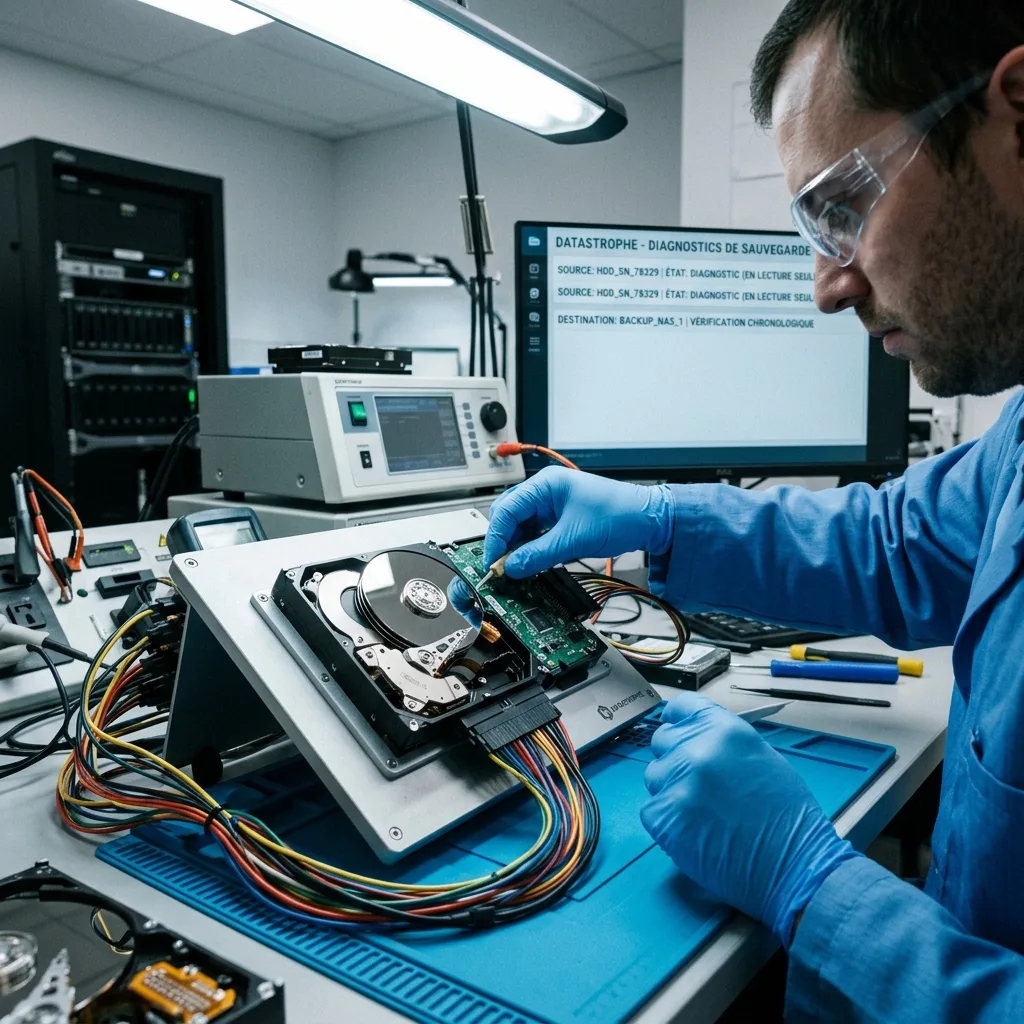
Évaluation
Vérifier les sauvegardes sans écraser
Une sauvegarde n’est utile que si elle contient la bonne version et peut être restaurée sans détruire une source plus complète. Une remise en production trop rapide peut masquer la chronologie ou remplacer des données encore récupérables.
Règle de restauration — conservez la source, utilisez une cible distincte, identifiez la version et écrivez les critères de validation avant de commencer.
Restaurez la copie dans un espace séparé, puis ouvrez les fichiers, contrôlez leurs dates et testez la base ou l’application. Un statut de tâche réussie ne démontre pas que le contenu attendu est exploitable.
Une sauvegarde peut déjà inclure la suppression ou la corruption. Les limites des sauvegardes infonuagiques montrent pourquoi il faut comparer plusieurs versions et sources.
Si la restauration devient nécessaire à la reprise, notez la source, la cible, l’heure, les données remplacées et la validation métier. Cette trace aide à expliquer tout écart ultérieur.
Gardez les versions douteuses et les exports partiels jusqu’à la fin de l’évaluation diagnostique. Une copie ancienne ou imparfaite peut compléter la récupération; la supprimer pour libérer de l’espace retire une source potentielle.
La chronologie permet enfin de distinguer une donnée absente dès la panne, manquante dans une sauvegarde trop ancienne ou remplacée pendant la restauration.
Évaluation
Préparer une évaluation diagnostique exploitable
Une évaluation gagne en qualité lorsque le support, le symptôme, l’heure, les messages, les actions, les sauvegardes et les données prioritaires sont décrits sans hypothèse excessive.
Le paquet de transmission utile
- Support identifié et protégé pour le transport;
- Photos des messages et de l’ordre des disques d’un RAID;
- Courte chronologie des événements et tentatives;
- Liste des sauvegardes, sources et copies partielles;
- Dossiers, formats et périodes prioritaires;
- Application ou environnement nécessaire à la validation.
Ce dossier permet de commencer avec les bonnes questions et évite de reproduire un essai qui a déjà échoué.
Pour un ensemble RAID, ne séparez pas la chronologie de l’ordre physique des disques. Pour un support chiffré, préparez les accès légitimes sans les inscrire directement sur le colis.
Nommez les fichiers prioritaires tôt. Une base comptable, des photographies récentes et une période vidéo précise ne demandent pas les mêmes lectures qu’une reconstruction complète du volume.
Conservez les journaux, captures, copies incomplètes et accessoires. Même imparfaits, ils peuvent expliquer l’incident ou compléter une restitution.
Datastrophe privilégie la préservation de l’original, le travail sur une copie et la validation des fichiers. Cette méthode réduit les pertes secondaires sans promettre un résultat avant l’examen du support.
Le média en cause ne doit pas reprendre son ancien rôle sans que la cause soit traitée. Retirez un support vieillissant, corrigez une sauvegarde insuffisante ou clarifiez une synchronisation mal comprise.
Le retour sur les erreurs de manipulation des supports aide ensuite à convertir l’incident en vérifications faciles à appliquer. Sans ajustement des pratiques, le scénario risque de se reproduire alors que les conditions seront moins favorables.
Évaluation
Sources techniques primaires et limites
Périmètre documentaire — éviter après une perte de données: Pour erreurs à éviter après une perte de données, les sources primaires consultées sont NIST SP 800-86. Preuve physique — éviter après une perte de données: Elles définissent les principes de préservation, de stockage et de validation, mais ne démontrent ni l’état physique précis, ni le comportement du contrôleur, ni la disponibilité des clés, ni la cohérence opérationnelle du matériel reçu. Preuve contrôleur — éviter après une perte de données: Ces éléments doivent être mesurés sur l’ensemble original et vérifiés sur des copies.
Évaluation
Demander une évaluation contrôlée
Ensemble complet — éviter après une perte de données: Pour évaluer erreurs à éviter après une perte de données, fournissez l’appareil ou l’ensemble complet, les composantes d’alimentation et d’interface, l’ordre et les étiquettes des membres, l’historique des symptômes et la liste exacte des fichiers prioritaires. Chronologie d’incident — éviter après une perte de données: Les accès autorisés sont transmis par un canal protégé distinct; évitez un nouveau démarrage uniquement pour produire une capture.
Responsabilité du laboratoire — éviter après une perte de données: Datastrophe réalise directement le diagnostic, les contrôles d’intégrité et la récupération dans son propre laboratoire avec sa propre équipe. Diagnostic gratuit — éviter après une perte de données: Le diagnostic et la soumission sont gratuits. Limite du transport — éviter après une perte de données: Le transport privé aller-retour est inclus; le transporteur déplace seulement le colis scellé, sans accéder aux données ni les traiter.
Liste contrôlée — éviter après une perte de données: Avant tout paiement, le client reçoit le prix proposé et une liste vérifiée. Classes de vérification — éviter après une perte de données: Chaque élément est classé, dans l’ordre, recoverable_verified, partial, detected_unverified ou unrecoverable. Déclenchement du paiement — éviter après une perte de données: Seuls les éléments recoverable_verified, ouverts et jugés utilisables, sont présentés comme récupérables. Résultat non vérifié — éviter après une perte de données: Le paiement est demandé uniquement après l’acceptation de la liste et du prix.
Résultat utile absent — éviter après une perte de données: Si aucune donnée utilisable n’est vérifiée, si la récupération échoue ou si le client refuse la liste ou le prix, aucuns frais standards ne sont exigés. Pièce exceptionnelle — éviter après une perte de données: La seule exception vise une pièce rare, coûteuse et non remboursable, commandée seulement après l’acceptation d’une proposition distincte, explicite et chiffrée.