
Diagnostic
Faire une pause utile malgré l'urgence
Une perte de données crée une pression réelle, mais redémarrer, analyser, réparer ou restaurer immédiatement ne permet pas forcément de reprendre le contrôle. Ces actions changent parfois le support avant que la cause soit comprise.
Appliquer quatre décisions avant tout essai
- Stopper les écritures, synchronisations et réparations automatiques ;
- Tracer le symptôme, l'heure, le message et les actions déjà réalisées ;
- Ordonner les fichiers réellement prioritaires ;
- Préserver le support, les copies et la configuration dans des états distincts.
Le premier objectif est de préserver. Identifiez le matériel, les données manquantes, le dernier état correct et les opérations déjà tentées.
Pendant cette pause, une personne centralise les autorisations. Son rôle n'est pas de réparer elle-même, mais d'éviter des initiatives simultanées, par exemple une restauration lancée alors que quelqu'un redémarre le NAS ou continue d'écrire sur l'original.
Un disque qui claque, un SSD absent, une clé tordue et un RAID dégradé n'appellent pas la même réponse. Une procédure unique peut aggraver plusieurs de ces cas.
Le processus de récupération décrit le parcours général. Ici, l'accent porte sur les décisions qui retirent des options au diagnostic.
Quelques minutes pour photographier le message et stopper les écritures valent souvent mieux qu'un outil lancé sous stress. Elles permettent aussi de prévenir les autres utilisateurs afin qu'une seconde personne ne redémarre, ne resynchronise ou ne remplace le support pendant l'analyse. Notez la dernière utilisation saine et la première anomalie avant que les souvenirs divergent.
Diagnostic
Ne pas modifier la structure du volume
Le système propose le formatage lorsqu'il ne comprend plus le volume. Accepter crée une nouvelle structure ; cela ne fait pas réapparaître les anciens fichiers.
| Action proposée | Modification possible | Réponse prudente |
|---|---|---|
| Formater ou initialiser | Nouvelle structure écrite sur le volume | Refuser et conserver le message |
| Réparer le système de fichiers | Métadonnées déplacées ou supprimées | Acquérir le support avant correction |
| Reconstruire un RAID | Lecture intensive et redistribution des blocs | Figer l'ordre et l'état des membres |
| Réinstaller le système | Données remplacées par de nouveaux fichiers | Utiliser une destination saine distincte |
Une réparation automatique peut résoudre une incohérence simple, mais aussi supprimer ou déplacer des métadonnées utiles. Sur un support instable, elle ajoute une longue lecture.
Évitez également l'initialisation, la reconstruction RAID non préparée et la réinstallation sur la source. Ces opérations remettent un système en service au lieu de préserver son état.
Le dossier sur le formatage et les limites de récupération montre comment des blocs encore présents deviennent plus complexes à relier après la création d'une nouvelle structure.
Photographiez les fenêtres avant de les fermer. Le message exact et l'action proposée indiquent parfois quelle couche ne répond plus. Refusez formatage, initialisation, réparation et restauration tant qu'une copie de l'état actuel n'existe pas.
Diagnostic
Limiter toute activité sur la source
Après suppression ou corruption, installer un programme, déplacer un dossier ou restaurer sur le même volume peut remplacer les zones recherchées.
Isoler la source sans créer un second incident
Sur un matériel fragile, les lectures comptent aussi. Une copie complète depuis l'explorateur insiste sur les secteurs faibles et peut épuiser la fenêtre de lecture.
La synchronisation ajoute un risque de propagation. Une suppression locale peut gagner le cloud ou le NAS, tandis qu'une restauration écrase une version saine sur un autre poste. Il faut relever quels appareils sont encore hors ligne avant de les reconnecter, car ils peuvent conserver une version qui n'a pas reçu l'effacement.
Isolez la source de manière adaptée : éteindre un poste, débrancher un disque, mettre une tâche en pause ou stopper une synchronisation.
Cette décision doit rester proportionnée. Un serveur ne se coupe pas brutalement sans comprendre ses écritures, mais le laisser fonctionner sans contrôle peut aussi modifier les données. Centralisez les décisions : deux personnes qui copient et restaurent en parallèle rendent la chronologie presque impossible à reconstituer.
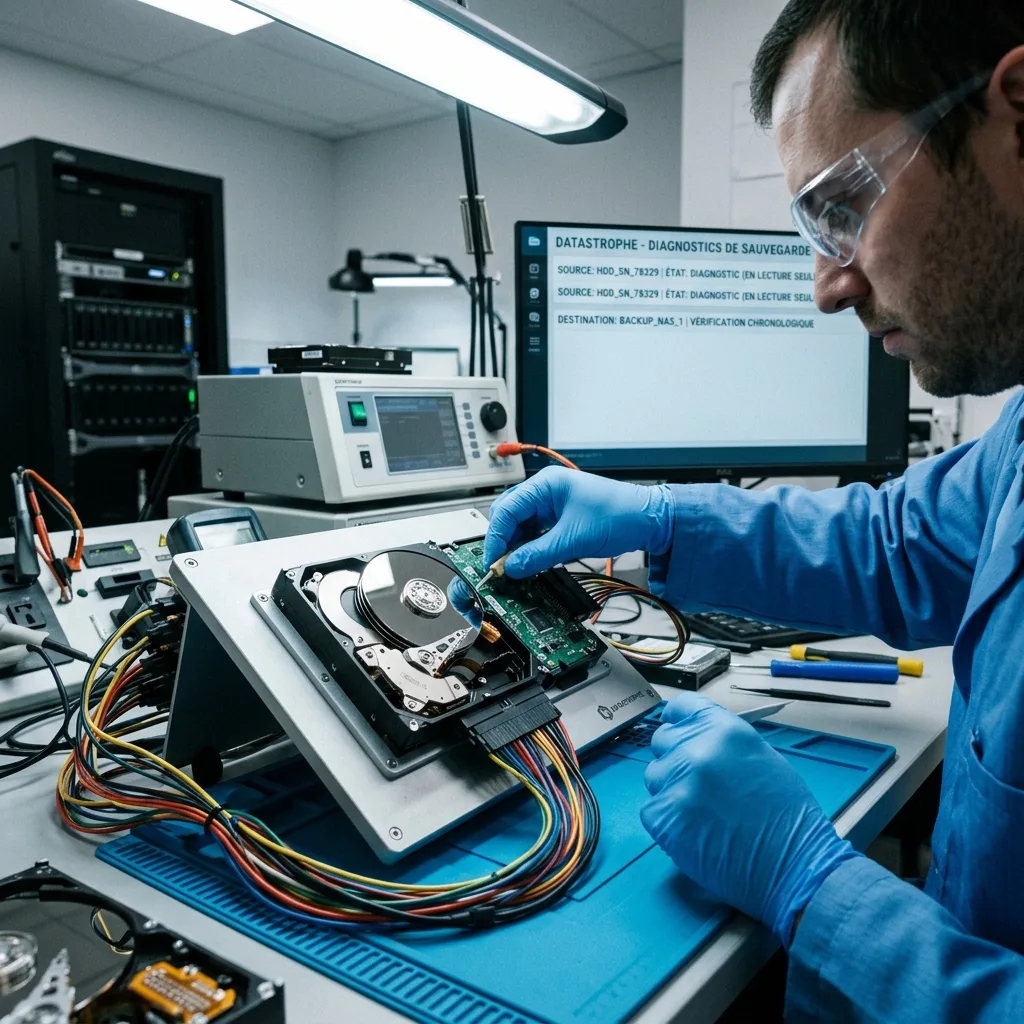
Diagnostic
Tester les copies sans remplacer l'original
Une sauvegarde n'aide que si elle contient la bonne date et s'ouvre dans un espace séparé. Une restauration directe en production peut supprimer ce qui restait.
Restaurez toujours vers une destination saine et distincte. La source suspecte, la sauvegarde et le résultat du test doivent rester séparés tant que la bonne version n'est pas confirmée.
Testez les fichiers, une base et les dates hors de la source. Le statut « réussi » de la tâche ne prouve pas que le contenu attendu est cohérent.
La sauvegarde peut déjà porter la même suppression ou corruption, surtout après synchronisation ou chaîne incrémentale. Les limites du cloud détaillent ce cas.
Si la reprise exige une restauration, notez la source, l'heure, la destination et la validation métier. Cette trace permet de revenir sur la décision.
Elle aide ensuite à distinguer panne initiale, copie trop ancienne et restauration incomplète. Ce point est particulièrement important lorsque plusieurs équipes ou prestataires ont agi sur la production pendant la reprise.
Gardez aussi les versions douteuses. Un export partiel ou ancien peut compléter une récupération et ne doit pas être supprimé pour faire de la place. Contrôlez les copies sur une destination distincte et consignez leurs erreurs, tailles et dates avant toute fusion.
Diagnostic
Préparer un diagnostic exploitable
Rassemblez le support, le symptôme, la date, les messages, les actions, les sauvegardes et les priorités. Cette fiche réduit les essais inutiles.
Préparer un paquet de transmission utilisable
- Le support et ses accessoires utiles ;
- L'ordre des disques et la configuration d'un RAID ou NAS ;
- La chronologie des symptômes et des essais ;
- Les sauvegardes et copies partielles disponibles ;
- Les dossiers, périodes et formats prioritaires ;
- Les accès autorisés nécessaires au chiffrement, transmis par un canal adapté.
Nommez les fichiers qui comptent : comptabilité, base, photos ou séquence vidéo. Leur localisation peut influencer l'ordre de lecture.
Une demande précise ne promet pas que la zone sera lisible, mais elle permet de consacrer une fenêtre de lecture fragile aux données qui ont le plus de valeur. Elle prépare aussi une validation métier concrète.
Conservez captures, journaux, copies partielles et accessoires. Même imparfaits, ils montrent une version ou expliquent le comportement.
Datastrophe privilégie l'original préservé, le travail sur une copie et une restitution contrôlée avec des limites explicites.
Le support en cause ne retourne pas au travail sans qualification. La panne peut venir de l'âge, de la synchronisation, de l'organisation ou du matériel.
La meilleure action évitée est souvent celle qui aurait écrit sur la source : ni formatage, ni réparation, ni restauration sans preuve.
Après restitution, traitez la faiblesse réellement observée : copie jamais vérifiée, permissions excessives, instruction ambiguë ou source unique. Sans cette correction, le scénario reste possible. Le dossier sur la réduction des erreurs de manipulation aide à convertir ce constat en gestes simples : identifier le matériel, répartir les rôles, essayer une restauration et partager clairement le seuil d'arrêt.
Diagnostic
Sources techniques primaires et limites
Périmètre documentaire — éviter après une perte de données: Pour erreurs à éviter après une perte de données, les références primaires retenues sont NIST SP 800-86. Preuve physique — éviter après une perte de données: Elles cadrent la préservation, la structure de stockage et la validation, sans prouver l’état physique exact, le comportement du contrôleur, la disponibilité des clés ni la cohérence métier du matériel reçu. Preuve contrôleur — éviter après une perte de données: Ces points exigent des mesures sur l’ensemble d’origine et des contrôles sur des copies.
Diagnostic
Faire établir un diagnostic contrôlé
Ensemble complet — éviter après une perte de données: Pour le diagnostic de erreurs à éviter après une perte de données, transmettez l’appareil ou le lot complet, les éléments d’alimentation et d’interface associés, l’ordre et les étiquettes, la chronologie des symptômes et la liste précise des données prioritaires. Chronologie d’incident — éviter après une perte de données: Les accès autorisés passent par un canal protégé distinct ; ne redémarrez pas la source uniquement pour obtenir une nouvelle capture.
Responsabilité du laboratoire — éviter après une perte de données: Datastrophe effectue directement le diagnostic, les contrôles d’intégrité et la récupération dans son propre laboratoire, avec sa propre équipe. Diagnostic gratuit — éviter après une perte de données: Le diagnostic et le devis sont gratuits. Limite du transport — éviter après une perte de données: Le transport privé aller-retour est compris ; le transporteur déplace uniquement le colis scellé, sans accéder aux données ni les traiter.
Liste contrôlée — éviter après une perte de données: Avant tout paiement, le client reçoit le prix proposé et une liste contrôlée. Classes de vérification — éviter après une perte de données: Chaque élément est classé, dans l’ordre, recoverable_verified, partial, detected_unverified ou unrecoverable. Déclenchement du paiement — éviter après une perte de données: Seuls les éléments recoverable_verified, ouverts et jugés exploitables, sont présentés comme récupérables. Résultat non vérifié — éviter après une perte de données: Le paiement intervient après acceptation de la liste et du prix.
Résultat non vérifié — éviter après une perte de données: Si aucune donnée exploitable n’est vérifiée, si la récupération échoue ou si le client refuse la liste ou le prix, aucun frais standard n’est dû. Pièce exceptionnelle — éviter après une perte de données: Une pièce rare, coûteuse et non remboursable constitue la seule exception et requiert une proposition séparée, explicite et chiffrée acceptée au préalable.