
Diagnose
Eine Laptop-SSD fällt selten wie eine Festplatte aus
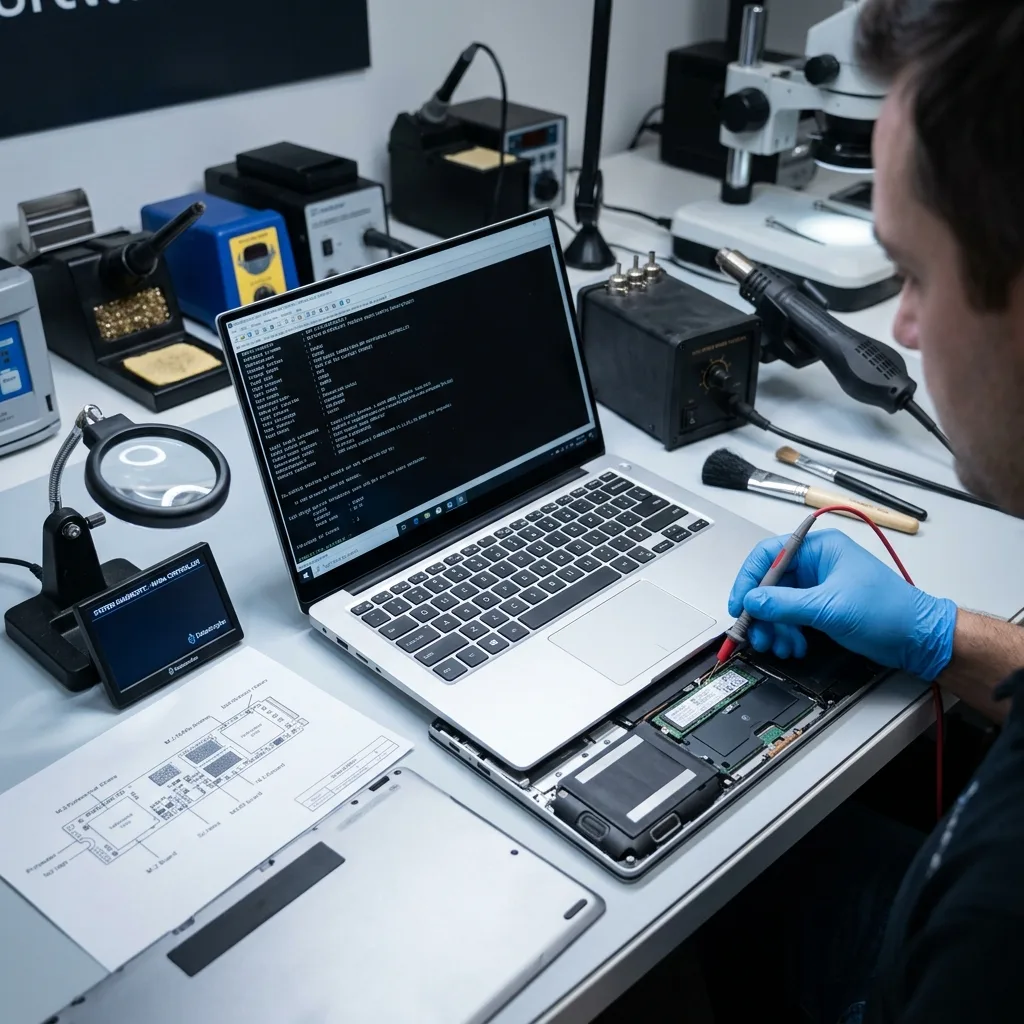
Eine SSD in einem Laptop zeigt nicht die klassischen Symptome einer mechanischen Festplatte. Sie klackt nicht, kratzt nicht und wird nicht immer langsam schlechter. Der Laptop kann einfach den Start verweigern, einen Wiederherstellungsbildschirm anzeigen, eine Reparatur verlangen oder das Volume nicht mehr sehen.
Diese Geräuschlosigkeit vermittelt manchmal den falschen Eindruck eines einfachen Softwarefehlers. Tatsächlich kann eine SSD durch Controller, Firmware, NAND-Speicher, Volume-Korruption oder eine Verschlüsselung blockiert sein, die den Datenzugriff verhindert.
Die Mobilität des Laptops fügt eine weitere Ebene hinzu. Sturz, Druck in der Tasche, Hitze, instabile Batterie, langer Standby oder Stromunterbrechung während eines Updates können gemischte Symptome erzeugen. Analysiert werden müssen daher Medium und Maschine, nicht nur die angezeigte Meldung.
Datenrettung auf SSD beschreibt die Servicebearbeitung. Das Hauptrisiko betrifft hier den Laptop: eine häufig verschlüsselte, stark genutzte System-SSD, die von einer konkreten Umgebung abhängt.
Ein Laptop bündelt zudem viele Nutzungen. Dieselbe SSD kann System, lokale E-Mails, synchronisierte Ordner, Anwendungscaches, aktive Projekte und persönliche Dateien enthalten. Diese Dichte führt zu häufigen Schreibvorgängen und erschwert die genaue Zustandslesung nach einem Vorfall.
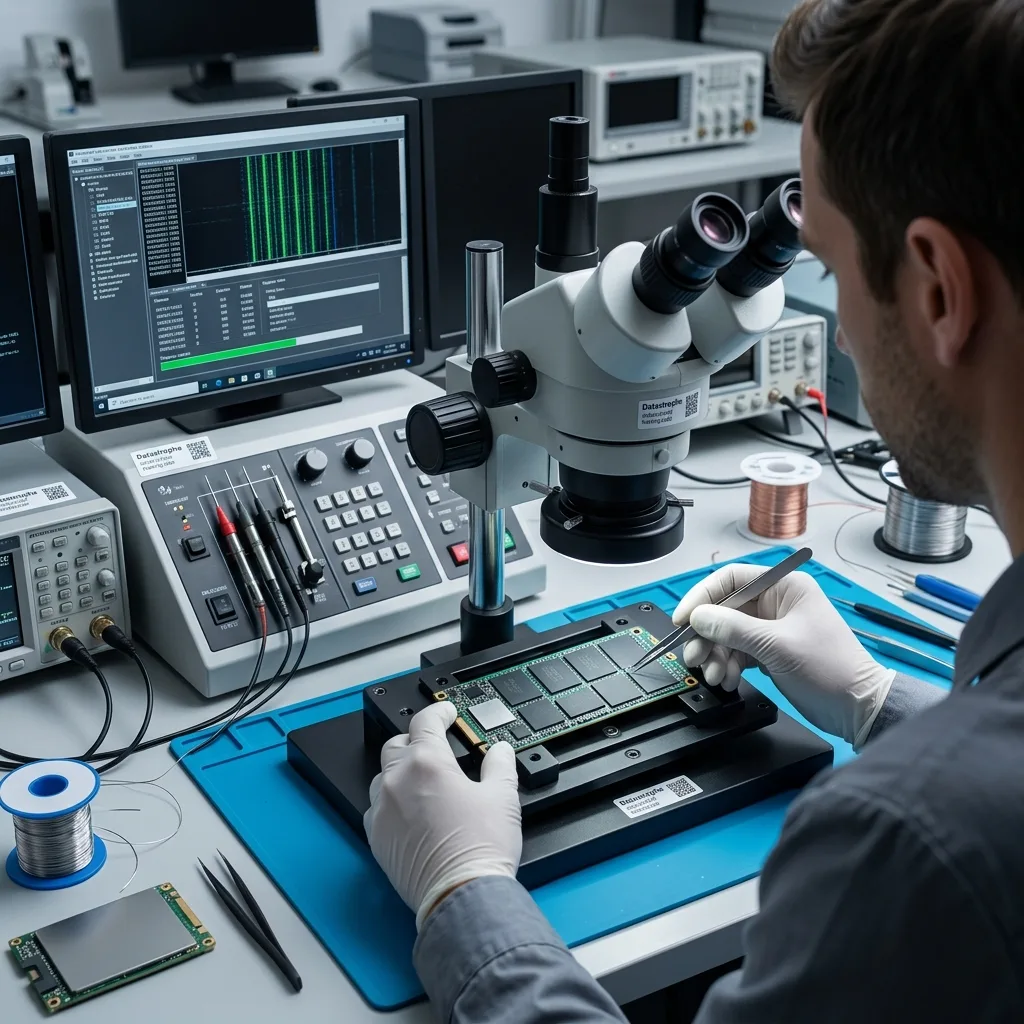
Unterschieden werden muss außerdem zwischen Laptop-Ausfall und SSD-Ausfall. Schwarzer Bildschirm, inaktive Tastatur oder defektes Mainboard können den Zugriff verhindern, ohne dass das Medium zerstört ist. Umgekehrt kann ein funktionierender Laptop eine SSD verdecken, die schlecht antwortet und zeitweise verschwindet.
Diagnose
Hitze, Standby und Stromversorgung verändern das Risiko
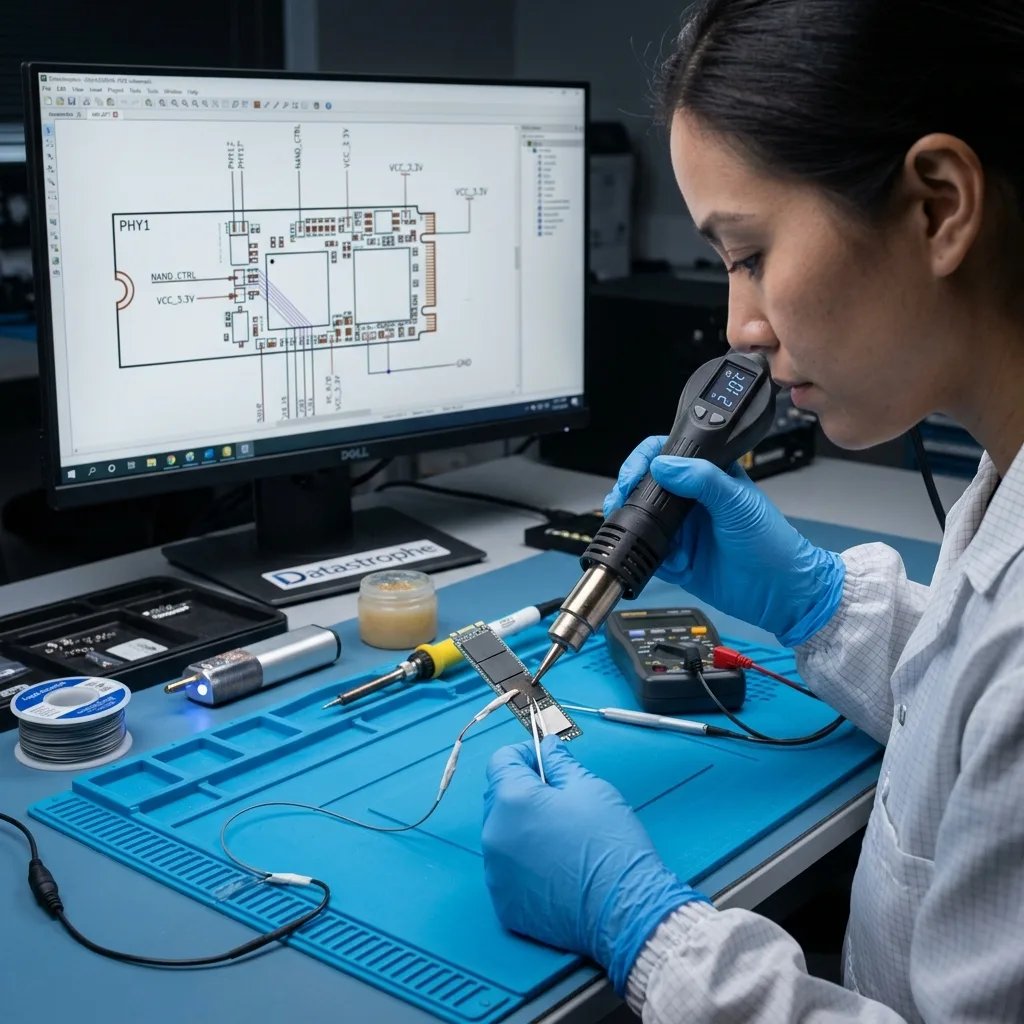
Ein Laptop sammelt Hitze, Standby-Zyklen, Transporte und schnelle Anschlusswechsel. Diese Bedingungen zerstören eine SSD nicht automatisch, erhöhen aber die Gelegenheiten für unterbrochene Schreibvorgänge oder interne Kontaktprobleme.
Systemupdates sind ein häufiger Fall. Wird ein Update, Neustart oder eine Wiederherstellung unterbrochen, können Volume-Metadaten inkohärent werden. Die SSD kann materiell gesund sein und trotzdem nicht mehr starten.
Hitze kann eine bereits schwache SSD zusätzlich belasten. Ein geschlossen genutzter Laptop, eine warme Unterlage oder schlechte Belüftung können intermittierende Fehler begünstigen. Ein Medium, das manchmal erscheint und dann verschwindet, muss vorsichtig behandelt werden.
Wiederholte Neustarts nach dem Motto "vielleicht geht es wieder" sind zu vermeiden. Jeder Start kann Systemschreibvorgänge, Protokolle, Reparaturen oder Synchronisierungen auslösen. Sind die Dateien wichtig, lautet das Ziel nicht mehr, den Laptop sofort zu starten, sondern die Daten zu bewahren.
Auch die Batterie zählt. Ein Laptop, der während eines Schreibvorgangs hart abschaltet, kann ein inkohärentes Volume zurücklassen. Sind Stromversorgung oder Ladegerät verdächtig, können weitere Tests neue Unterbrechungen im falschen Moment verursachen.
Diagnose
TRIM und Verschlüsselung können Optionen verringern
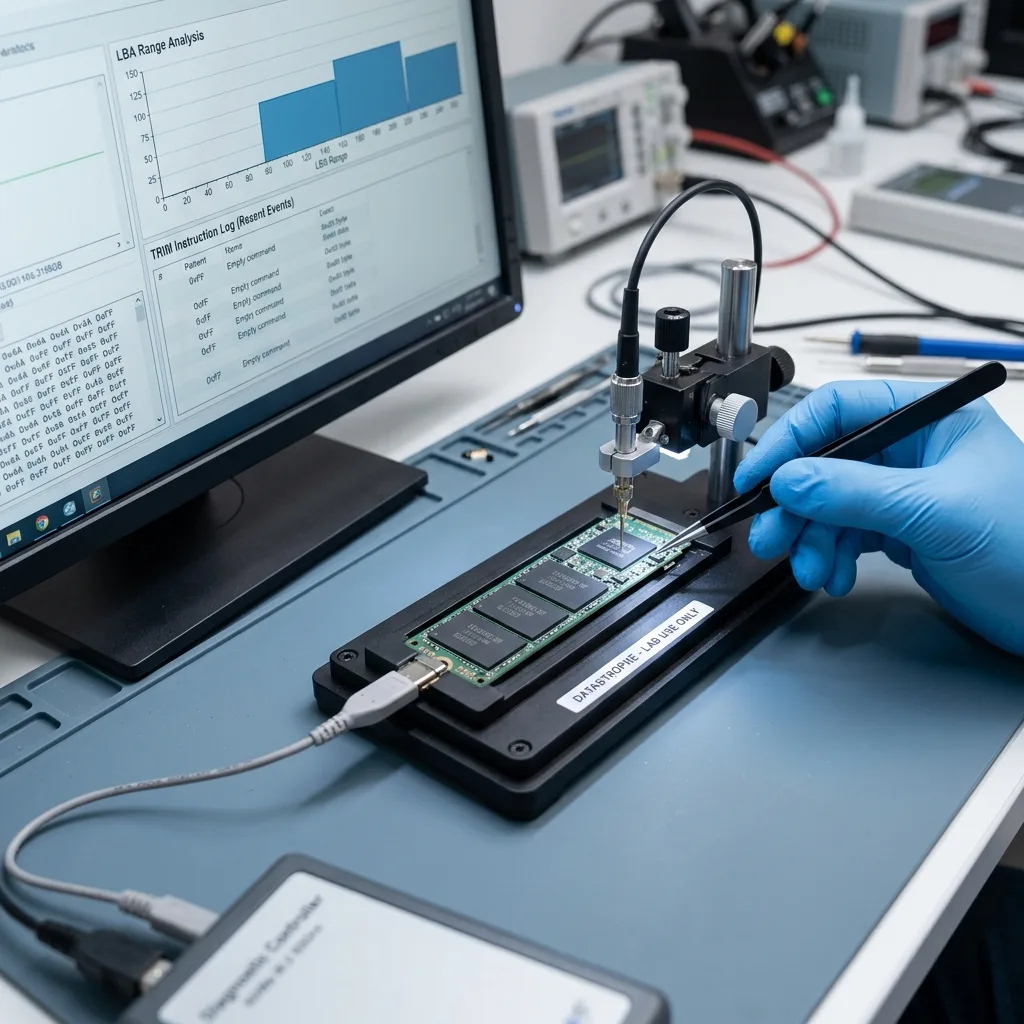
Moderne SSDs nutzen TRIM und interne Mechanismen zur Verschleißverwaltung. Nach Löschung, Formatierung oder Neuinstallation können bestimmte Blöcke schnell schlechter verwertbar werden. Die Aktivität nach dem Vorfall hat deshalb großes Gewicht.
Verschlüsselung ist eine weitere Einschränkung. Eine Laptop-SSD kann durch BitLocker, Passwort, Wiederherstellungsschlüssel oder Unternehmensrichtlinie geschützt sein. Ohne diese Elemente können vorhandene Daten nicht nutzbar sein.
Sicherheitseinstellungen, Konten oder der Rechner selbst dürfen vor der Diagnose nicht zurückgesetzt werden. Eine sinnvolle Maßnahme zur Wiederinbetriebnahme kann die Datenrettung erschweren, wenn sie den Volume-Zugriff verändert.
NVMe-Datenrettung beschreibt diese unsichtbaren Schichten genauer. In einem Laptop kombinieren sie sich mit Batterie, BIOS, Controller und manchmal mit Vorgaben der Geräteverwaltung.
In einem Unternehmen kann die SSD außerdem von Konto, Domäne, Profil oder Sicherheitslösung abhängen. Inventarinformationen und autorisierte Zugänge müssen erhalten bleiben. Ohne diesen Kontext kann die Diagnose ein beschädigtes Volume mit einem schlicht gesperrten Volume verwechseln.
Wiederherstellungsschlüssel sollten vor jeder schweren Manipulation gesucht werden. Sie können in einem Microsoft-Konto, einer Administrationskonsole, einem Inventarblatt oder einer internen Prozedur liegen. Früh verfügbare Schlüssel vermeiden unnötige technische Versuche an einem nur verschlüsselten Volume.
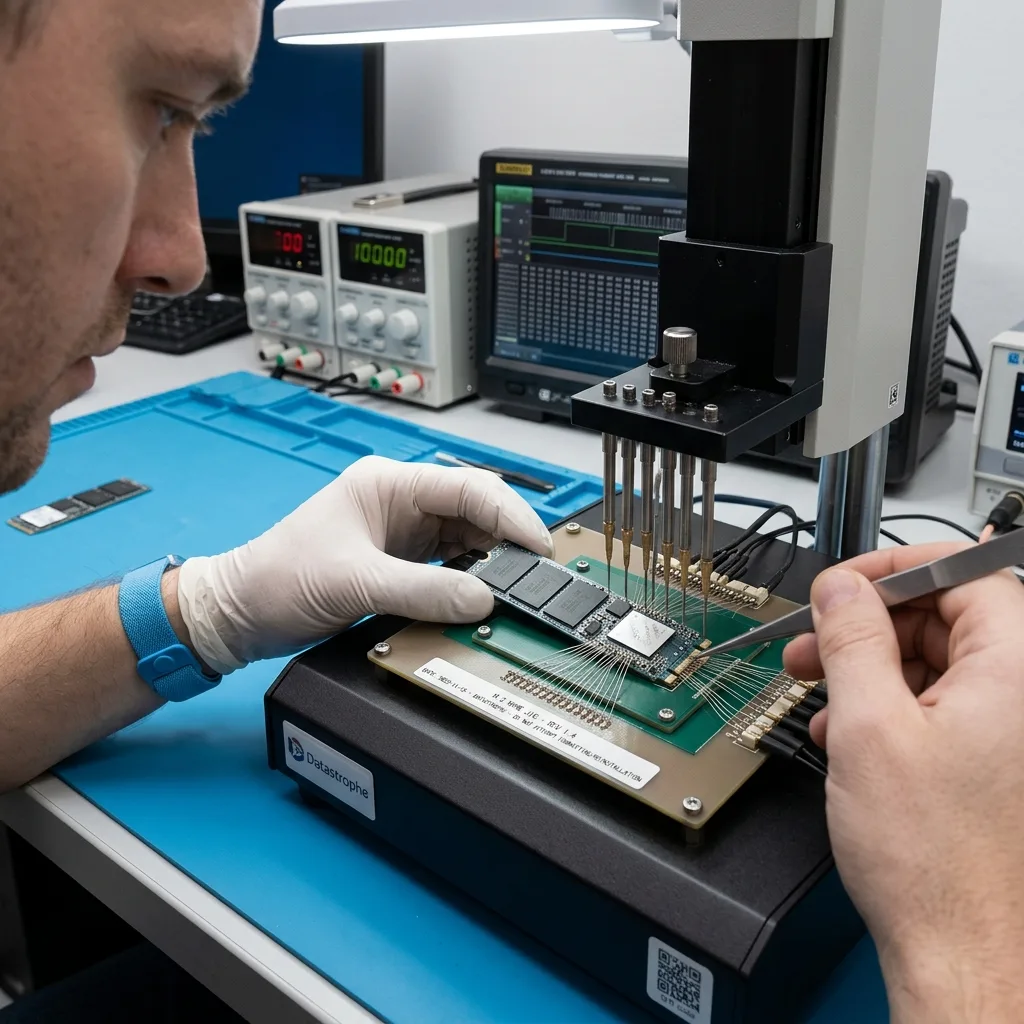
Diagnose
Zu vermeidende Schritte nach Ausfall
Nach einem Vorfall sollten Neuinstallation, Formatierung, automatische Reparatur, wiederholte Scans und das Kopieren neuer Dateien auf dieselbe SSD vermieden werden. Solche Aktionen können Metadaten ersetzen, die noch nützlich wären.
Auch das Ausbauen der SSD ohne Kenntnis des Modells ist riskant. Manche Laptops nutzen eine Standard-SSD, andere ein proprietäres Format, verlöteten Speicher oder eine firmwaregebundene Konfiguration. Eine schlecht vorbereitete Entnahme kostet Zeit oder beschädigt Material.
Die richtige Vorbereitung besteht darin, Laptopmodell, angezeigte Meldungen, letzte Aktion, vorhandene Verschlüsselung, verfügbare Zugänge und priorisierte Dateien zu notieren. Diese Chronologie hilft Datastrophe, die Diagnosestrategie zu wählen.
Existiert eine Sicherung, muss sie vor der Wiederherstellung kontrolliert werden. Eine zu alte, unvollständige oder ohne Schlüssel verschlüsselte Sicherung kann wichtige Daten nicht enthalten. Zu schnelle Rücksicherung auf die Ursprungsmaschine kann die letzten nützlichen Spuren löschen.
Synchronisierte Ordner dürfen nicht automatisch als gerettet gelten. Eine Löschung, Korruption oder ein schlechter Zustand kann sich in die Cloud übertragen. Verfügbare Versionen müssen geprüft werden, bevor auf der Maschine weitergearbeitet wird.
Gehört der Laptop zu einer Organisation, sollte er nicht eilig neu registriert, zurückgesetzt oder ersetzt werden, bevor die fehlenden Daten validiert sind. Manche Verwaltungsrichtlinien löschen das Laufwerk oder wenden ein Profil neu an und verringern damit Optionen der Datenrettung.
Diagnose
Laptop und Prioritäten bewahren
Der komplette Laptop kann hilfreich sein: Netzteil, Konto, Wiederherstellungsschlüssel, SSD, Adapter und Nutzungshistorie. Auch wenn das Medium als Ursache erscheint, kann die Umgebung Hinweise liefern oder die Entsperrung ermöglichen.
Die erwarteten Daten müssen priorisiert werden. Buchhaltungsordner, Kundenprojekt, lokale Datenbank oder einmalige Fotos werden nicht wie temporäre Dateien behandelt. Eine gezielte Extraktion kann besser sein, wenn die SSD nur zeitweise antwortet.
Nach der Datenrettung sollte die betroffene SSD nicht automatisch wieder als vertrauenswürdig gelten. Zu klären ist, ob der Ausfall von einem Einzelereignis, Hitze, einem beschädigten Volume, Verschlüsselung oder einem Medium am Ende seiner Verlässlichkeit kommt.
Eine Laptop-SSD verlangt deshalb eine ruhige Methode: bewahren, dokumentieren, Schreibvorgänge begrenzen und verfügbare Zugänge bereitstellen. So lässt sich am besten verhindern, dass aus einem stillen Ausfall ein endgültiger Datenverlust wird.
Nach dem Vorgang muss entschieden werden, ob SSD und Laptop weiter genutzt werden können. Eine gelungene Datenrettung beweist nicht, dass das Medium zuverlässig ist. SSD ersetzen, Sicherung überarbeiten und Wiederherstellung testen verhindert, dass sich dasselbe Szenario wiederholt.
Diagnose
Primäre technische Quellen und Grenzen
Quellenrahmen — ssd ausfall datenrettung: Für laptop ssd ausfall datenrettung werden als Primärquellen europe.kioxia.com herangezogen. Physischer Befund — ssd ausfall datenrettung: Sie beschreiben die maßgeblichen Konzepte für Sicherung, Speicherstruktur und Validierung, belegen aber weder den konkreten physischen Zustand noch Controllerstatus, Schlüsselverfügbarkeit oder fachliche Konsistenz des eingesandten Geräts. Controllerbefund — ssd ausfall datenrettung: Diese Punkte müssen am Originalverbund gemessen und an Kopien geprüft werden.
Diagnose
Kontrollierte Diagnose beauftragen
Vollständiger Verbund — ssd ausfall datenrettung: Für die Diagnose von laptop ssd ausfall datenrettung sind das vollständige Gerät beziehungsweise alle zusammengehörigen Datenträger, Netzteile und Schnittstellenteile, ihre Reihenfolge, der Fehlerverlauf und die priorisierten Daten bereitzustellen. Störungsverlauf — ssd ausfall datenrettung: Zugangsdaten werden getrennt und geschützt übermittelt; ein weiterer Start nur für einen neuen Screenshot ist zu unterlassen.
Laborverantwortung — ssd ausfall datenrettung: Datastrophe führt Diagnose, Integritätskontrollen und Datenrettung mit dem eigenen Team im eigenen Labor durch. Kostenfreie Diagnose — ssd ausfall datenrettung: Diagnose und Kostenvoranschlag sind kostenlos. Transportgrenze — ssd ausfall datenrettung: Der private Hin- und Rücktransport ist inbegriffen; der Transporteur bewegt ausschließlich das versiegelte Paket und hat keinen Zugriff auf die Daten.
Geprüfte Liste — ssd ausfall datenrettung: Vor jeder Zahlung erhält der Kunde den vorgeschlagenen Preis und eine geprüfte Liste. Prüfklassen — ssd ausfall datenrettung: Die Elemente werden in dieser Reihenfolge als recoverable_verified, partial, detected_unverified oder unrecoverable eingestuft. Zahlungszeitpunkt — ssd ausfall datenrettung: Nur recoverable_verified-Elemente mit geprüftem, nutzbarem Inhalt werden als wiederherstellbar ausgewiesen. Ergebnislose Prüfung — ssd ausfall datenrettung: Gezahlt wird erst nach Annahme von Liste und Preis.
Ergebnislose Prüfung — ssd ausfall datenrettung: Werden keine nutzbaren Daten bestätigt, scheitert die Rettung oder lehnt der Kunde Liste beziehungsweise Preis ab, fallen keine Standardkosten an. Seltenes Ersatzteil — ssd ausfall datenrettung: Einzige Ausnahme ist ein seltenes, teures und nicht erstattungsfähiges Ersatzteil, das nur nach einer getrennten, ausdrücklichen und bezifferten Zustimmung bestellt werden darf.