
Diagnose
Remote-Arbeit erweitert die Zahl der Datenstände
Eine virtuelle Festplatte im Homeoffice hängt nicht nur von ihrer Diskdatei ab. Hypervisor, Netzfreigabe, VPN-Client, Synchronisationsdienst, lokaler Cache und automatisches Backup können gleichzeitig verschiedene Versionen halten.
Die Symptome wirken oft alltäglich: fehlender Ordner, ältere Dateiversion, langsame VM, nicht eingebundenes Volume oder Fehler nach einem Netzabbruch. Gefährlich wird es, wenn mehrere Systeme denselben Inhalt gleichzeitig reparieren oder synchronisieren.
Klären Sie zuerst, wo tatsächlich geschrieben wurde. Ein Mitarbeitender kann offline gearbeitet, eine Anwendung Dateien offen gehalten und der Sync nur einen Teil einer Datenbank übertragen haben. Diese Reihenfolge bestimmt die sinnvollste Quelle.
Die Datenrettung virtueller Festplatten behandelt virtualisierte Speicherumgebungen. Im Homeoffice müssen zusätzlich entfernte Geräte, Konten und Übertragungswege in die Diagnose einbezogen werden.
Suchen Sie nicht sofort nach der neuesten sichtbaren Version. Eine ältere lokale Kopie kann konsistent sein, während die spätere synchronisierte Fassung den Fehler bereits enthält. Alle Stände werden zunächst identifiziert und getrennt gesichert.
Diagnose
Synchronisation und VPN können den Fehler verdecken
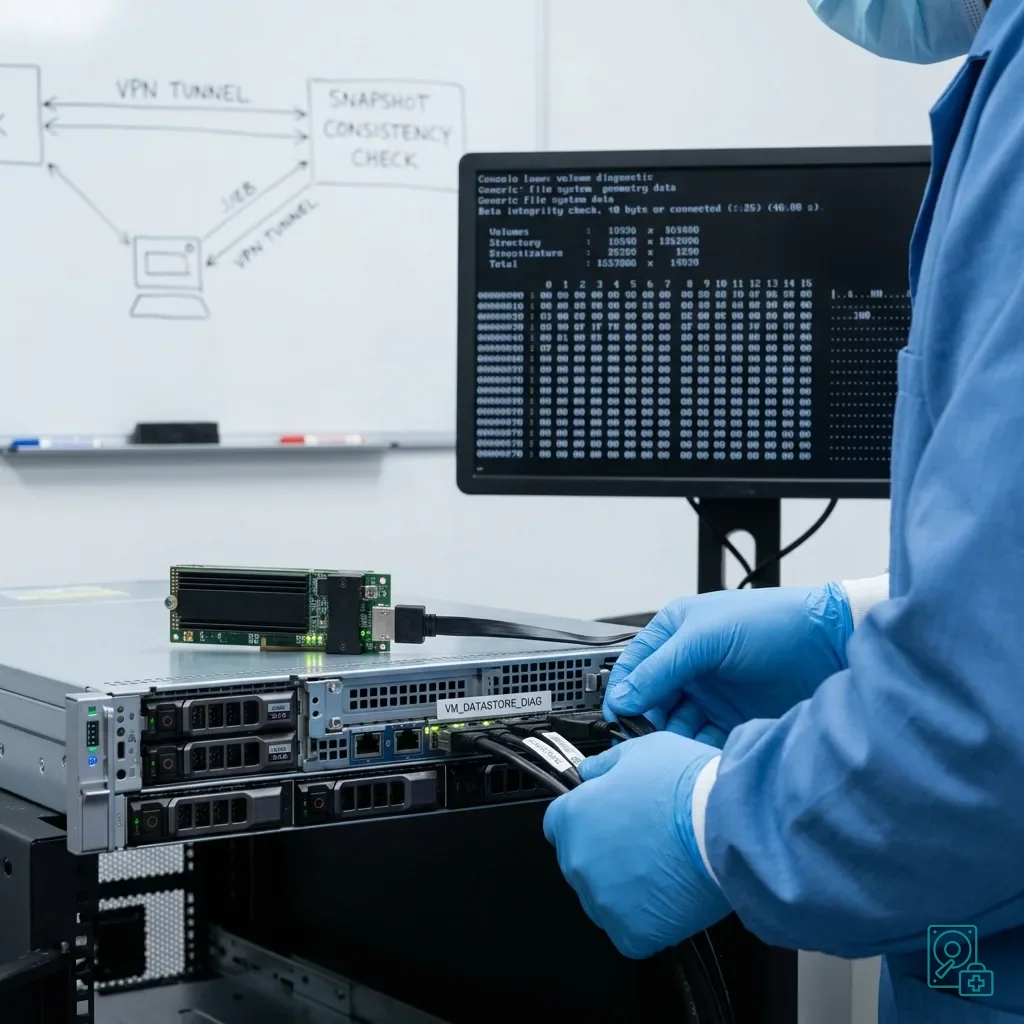
Ein VPN vermittelt einen direkten Unternehmenszugang, bringt aber Latenz, Abbrüche, erneute Anmeldung und Cacheverhalten mit. Eine fehlgeschlagene Schreiboperation kann erst später in der Anwendung sichtbar werden oder unbemerkt bleiben.
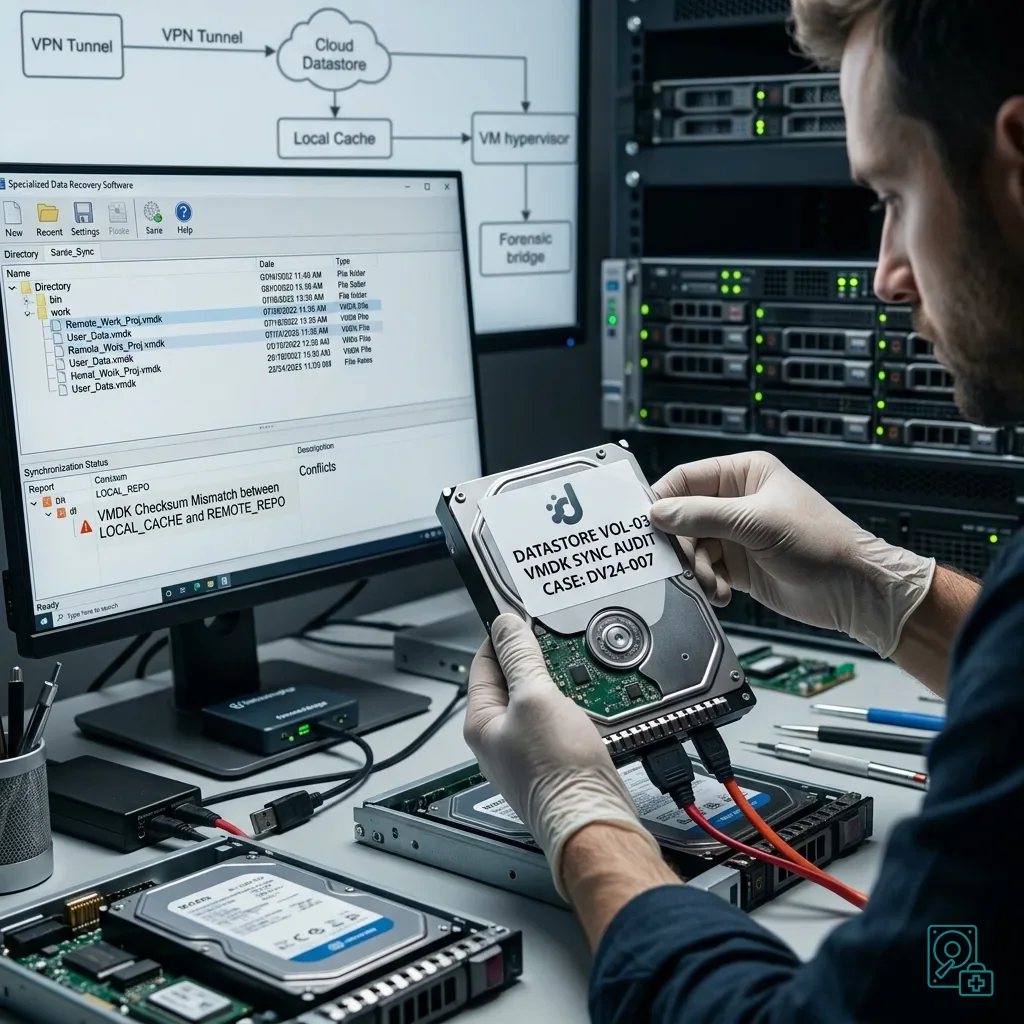
Synchronisationsprogramme können Konfliktkopien umbenennen, temporäre Dateien behalten oder eine Löschung auf alle Ziele übertragen. Ein grünes Statussymbol belegt nicht, dass jeder Block einer großen Datei konsistent gespeichert wurde.
Erstellen Sie eine Zeitachse aus Offlinephasen, Wiederverbindung, Nutzeraktionen, Meldungen und Backupstarts. Diese Angaben helfen zu entscheiden, welcher Rechner, Server oder Cloudstand zuerst kopiert werden soll.
Große VMDK-, VHDX- oder vergleichbare Dateien sind besonders empfindlich gegenüber Teilübertragungen. Das Vorhandensein einer Datei mit plausibler Größe beweist nicht, dass Descriptor, interne Blöcke und letzter Schreibzustand zusammenpassen.
Der Beitrag zu Ausfallzeichen virtueller Festplatten im Cluster betrachtet Infrastrukturhinweise. Bei Remote-Arbeit liegt die zusätzliche Schwierigkeit in der Verteilung von Zuständen über Arbeitsplatz, Netz und zentralen Speicher.
Diagnose
Snapshots und lokale Kopien unverändert bewahren
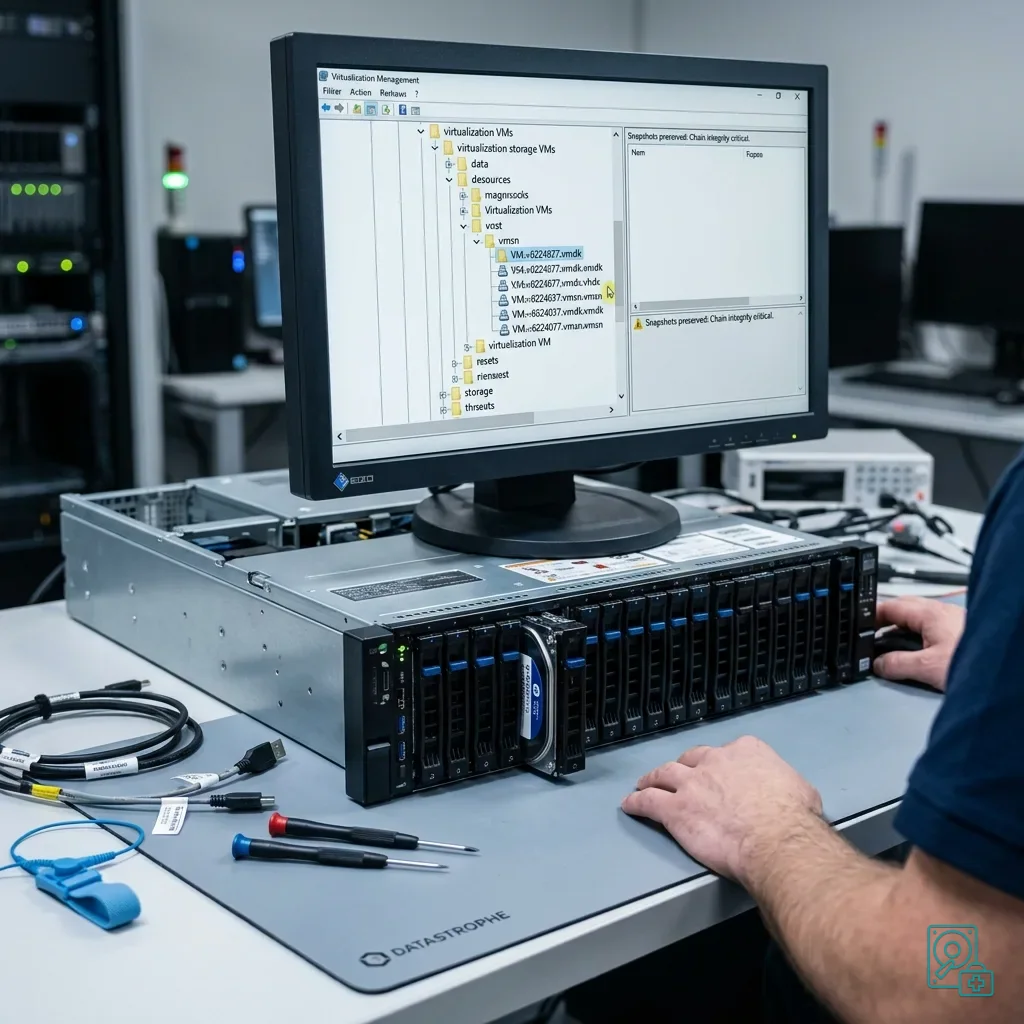
Bewahren Sie virtuelle Diskdateien, Descriptor, Snapshots und Protokolle als zusammengehörigen Bestand. Ein zur Platzgewinnung gelöschtes Delta kann eine spätere Rekonstruktion verhindern. Auch scheinbar veraltete Dateien bleiben bis zur Zeitachsenprüfung erhalten.
Lokale Caches, Exporte, temporäre Ordner und offline erstellte Archive können eine brauchbare Version enthalten. Kopieren Sie diese auf intakten Speicher, bevor der betroffene Client wieder synchronisiert. Halten Sie Quelle und Nutzerkonto fest.
Benennen oder verschieben Sie Originale nicht ohne Protokoll. Jede Arbeitskopie erhält Zeitpunkt, Gerät, Pfad und Ersteller. So bleibt nachvollziehbar, welche Version vom Server und welche von einem entfernten Arbeitsplatz stammt.
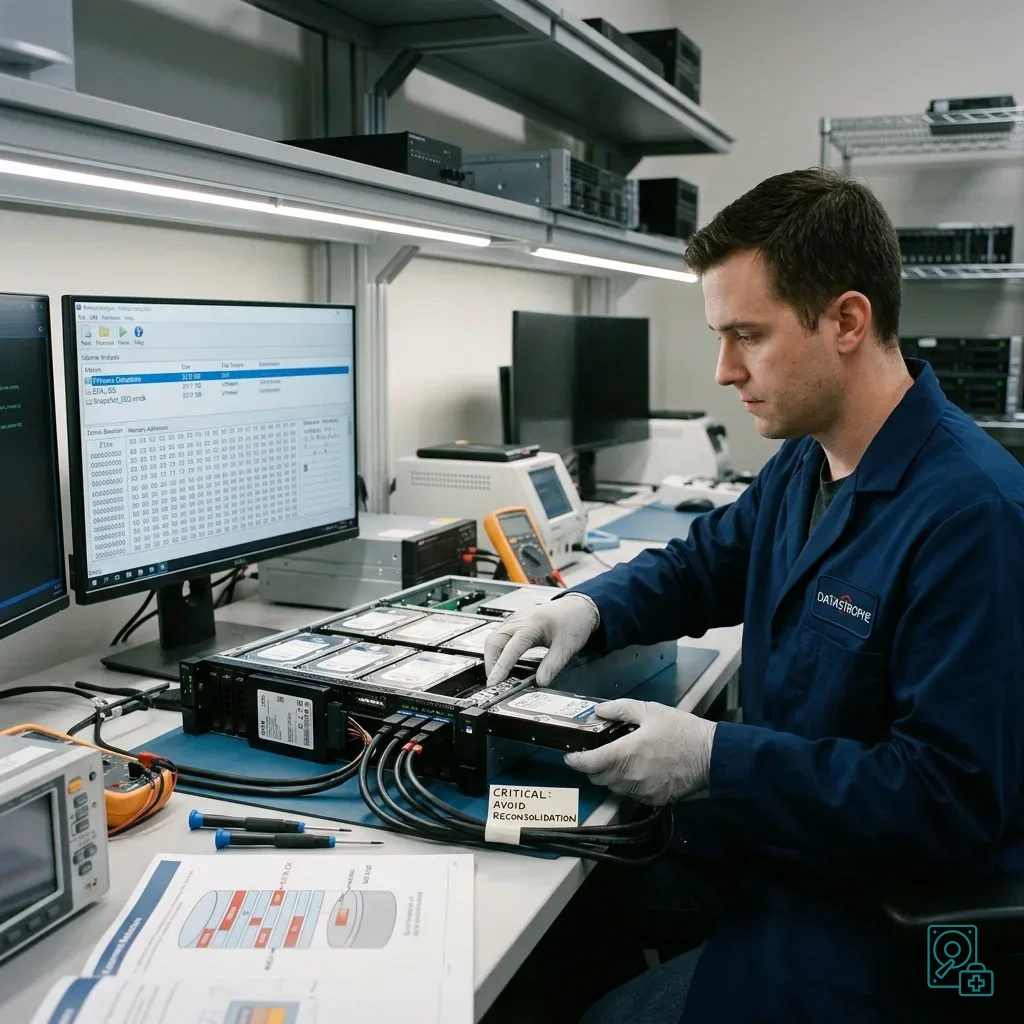
Konsolidieren Sie Snapshots nicht nur wegen knappen Speicherplatzes. Die Aktion verändert Dateien und verdeckt möglicherweise den Bruchpunkt. Für den Weiterbetrieb ist eine getrennte Umgebung oder eindeutig gekennzeichnete Kopie geeigneter.
Das folgt der Dokumentation eines Datenverlustvorfalls. Je verteilter die Umgebung, desto wichtiger sind ein gemeinsames Inventar und eine einzige abgestimmte Chronologie.
Diagnose
Keine vorschnelle Rekonstruktion oder Rücksicherung
Ein globaler Sync-Neustart, eine Rücksicherung am selben Ort, das Löschen von Konfliktdateien oder eine Volume-Erweiterung kann verwertbare Stände überschreiben. Stoppen Sie solche automatischen Prozesse, bis Quellen und Zielrichtung feststehen.
Fragen Sie nicht nur, wie der Dienst wieder startet, sondern welche Zustände vorher erhalten werden müssen. Die beste Version kann auf Server, Notebook, Cloudspeicher, Backup oder ausgeschalteter VM liegen.
Trennen Sie Betriebsaufnahme und Datenrettung. Ein Dienst kann aus einer geprüften Kopie wieder anlaufen, während die widersprüchlichen Quellen unverändert untersucht werden. Dadurch bleibt eine spätere Zusammenführung möglich.
Lokale Datenbanken, Fachdateien und komprimierte Archive können sichtbar und dennoch beschädigt sein. Nicht die Dateigröße, sondern ihre strukturelle Rolle bestimmt die Priorität. Eine zentrale Containerdatei kann wichtiger sein als viele kleine Dokumente.
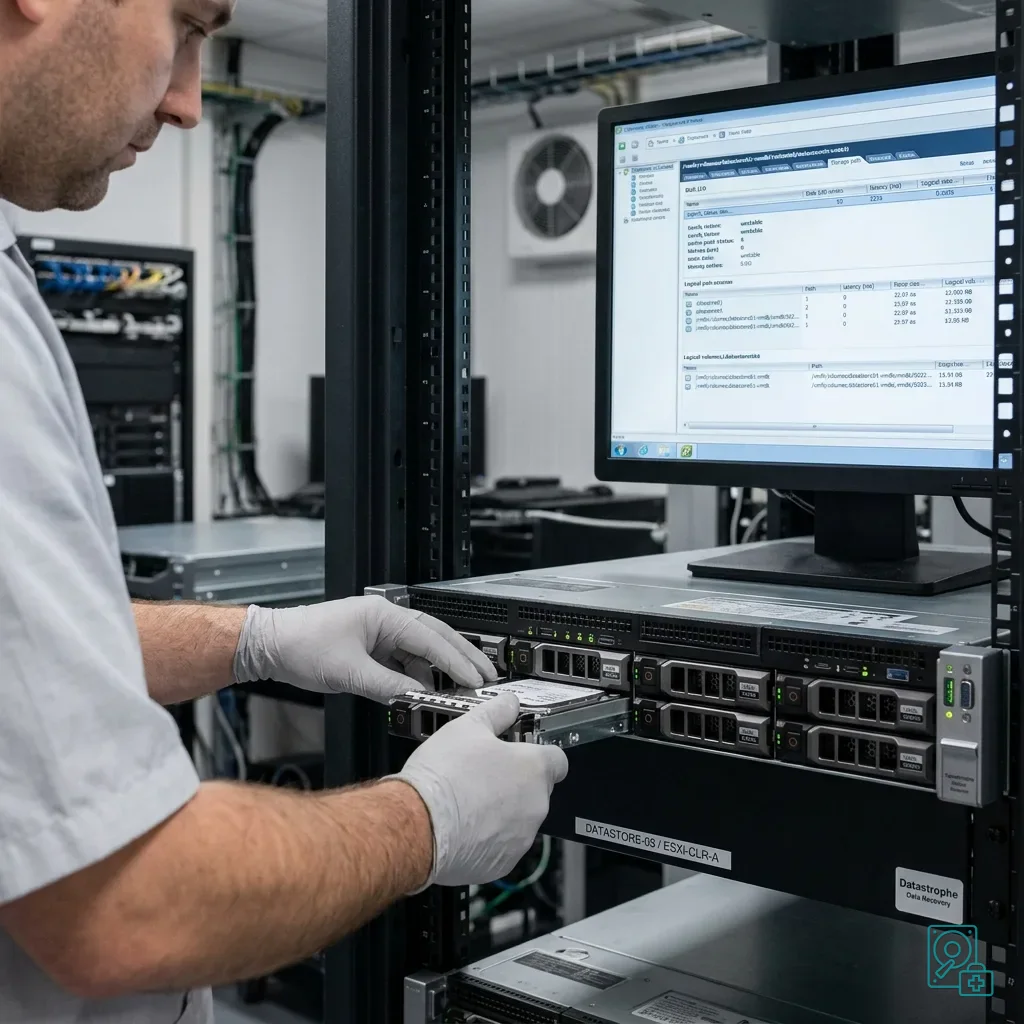
Listen Sie vor jeder Korrektur alle Geräte, Konten, Synchronisationsziele und Speicherschichten auf. So wird nicht nur der Server untersucht, während die letzte intakte Fassung noch auf einem nicht vollständig synchronisierten Notebook liegt.
Diagnose
Einen kontrollierten Wiederanlauf vorbereiten
Definieren Sie eine Referenzquelle, Aufbewahrungsdauer von Versionen und klare Zuständigkeit zum Stoppen einer Synchronisation. Viele unkoordinierte Kopien sind kein Ersatz für einen nachvollziehbaren Hauptstand.
Dokumentieren Sie für jede virtuelle Disk Format, Speicherort, Snapshot-Abhängigkeiten, Anwendung und Backup. Eine verständlich beschriebene Architektur lässt sich bei einem unzugänglichen Volume schneller und sicherer untersuchen.
Remote-Nutzende brauchen kurze Regeln: Anwendung nicht mehrfach starten, Konfliktdateien nicht löschen, Cache nicht leeren und keine lokale Rücksicherung ohne Abstimmung. Diese Handlungen erhalten oft die letzte abweichende Version.
Testen Sie Backups durch Öffnen wichtiger Dateien und Anwendungen. Eine Sicherung kann bereits einen unvollständigen synchronisierten Stand enthalten. Die Prüfung muss deshalb über den erfolgreichen Backupjob hinausgehen.
Datastrophe kann virtuelle Disk, Snapshot-Kette, lokale Kopien, darunterliegende Datenträger und Zeitachse gemeinsam analysieren. Ziel ist die kohärenteste verfügbare Version und eine transparente Bereitstellung, deren Grenzen technisch belegt sind.
Diagnose
Primäre technische Quellen und Grenzen
Quellenrahmen — Festplatte Homeoffice Synchronisation Risiken: Für virtuelle Festplatte Homeoffice Synchronisation Risiken werden als Primärquellen NIST SP 800-86 herangezogen. Physischer Befund — Festplatte Homeoffice Synchronisation Risiken: Sie beschreiben die maßgeblichen Konzepte für Sicherung, Speicherstruktur und Validierung, belegen aber weder den konkreten physischen Zustand noch Controllerstatus, Schlüsselverfügbarkeit oder fachliche Konsistenz des eingesandten Geräts. Controllerbefund — Festplatte Homeoffice Synchronisation Risiken: Diese Punkte müssen am Originalverbund gemessen und an Kopien geprüft werden.
Diagnose
Kontrollierte Diagnose beauftragen
Vollständiger Verbund — Festplatte Homeoffice Synchronisation Risiken: Für die Diagnose von virtuelle Festplatte Homeoffice Synchronisation Risiken sind das vollständige Gerät beziehungsweise alle zusammengehörigen Datenträger, Netzteile und Schnittstellenteile, ihre Reihenfolge, der Fehlerverlauf und die priorisierten Daten bereitzustellen. Störungsverlauf — Festplatte Homeoffice Synchronisation Risiken: Zugangsdaten werden getrennt und geschützt übermittelt; ein weiterer Start nur für einen neuen Screenshot ist zu unterlassen.
Laborverantwortung — Festplatte Homeoffice Synchronisation Risiken: Datastrophe führt Diagnose, Integritätskontrollen und Datenrettung mit dem eigenen Team im eigenen Labor durch. Kostenfreie Diagnose — Festplatte Homeoffice Synchronisation Risiken: Diagnose und Kostenvoranschlag sind kostenlos. Transportgrenze — Festplatte Homeoffice Synchronisation Risiken: Der private Hin- und Rücktransport ist inbegriffen; der Transporteur bewegt ausschließlich das versiegelte Paket und hat keinen Zugriff auf die Daten.
Geprüfte Liste — Festplatte Homeoffice Synchronisation Risiken: Vor jeder Zahlung erhält der Kunde den vorgeschlagenen Preis und eine geprüfte Liste. Prüfklassen — Festplatte Homeoffice Synchronisation Risiken: Die Elemente werden in dieser Reihenfolge als recoverable_verified, partial, detected_unverified oder unrecoverable eingestuft. Zahlungszeitpunkt — Festplatte Homeoffice Synchronisation Risiken: Nur recoverable_verified-Elemente mit geprüftem, nutzbarem Inhalt werden als wiederherstellbar ausgewiesen. Ergebnislose Prüfung — Festplatte Homeoffice Synchronisation Risiken: Gezahlt wird erst nach Annahme von Liste und Preis.
Ergebnislose Prüfung — Festplatte Homeoffice Synchronisation Risiken: Werden keine nutzbaren Daten bestätigt, scheitert die Rettung oder lehnt der Kunde Liste beziehungsweise Preis ab, fallen keine Standardkosten an. Seltenes Ersatzteil — Festplatte Homeoffice Synchronisation Risiken: Einzige Ausnahme ist ein seltenes, teures und nicht erstattungsfähiges Ersatzteil, das nur nach einer getrennten, ausdrücklichen und bezifferten Zustimmung bestellt werden darf.