
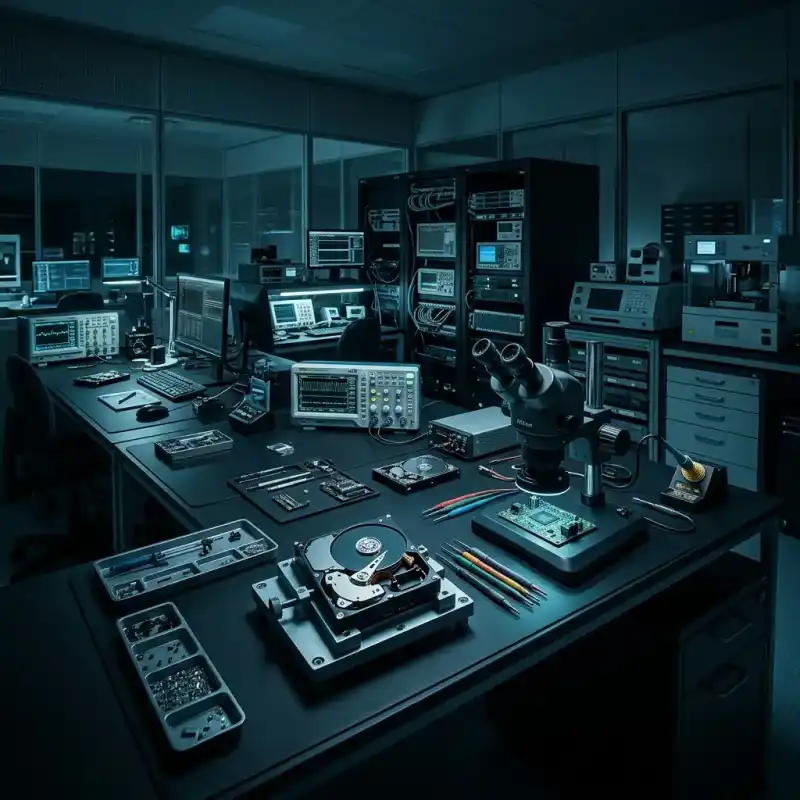
Recuperación de datos en ordenador portátil
En un portátil averiado, primero se determina si los datos dependen de un disco extraíble, un SSD soldado o una placa cifrada antes de intentar reparar el arranque.
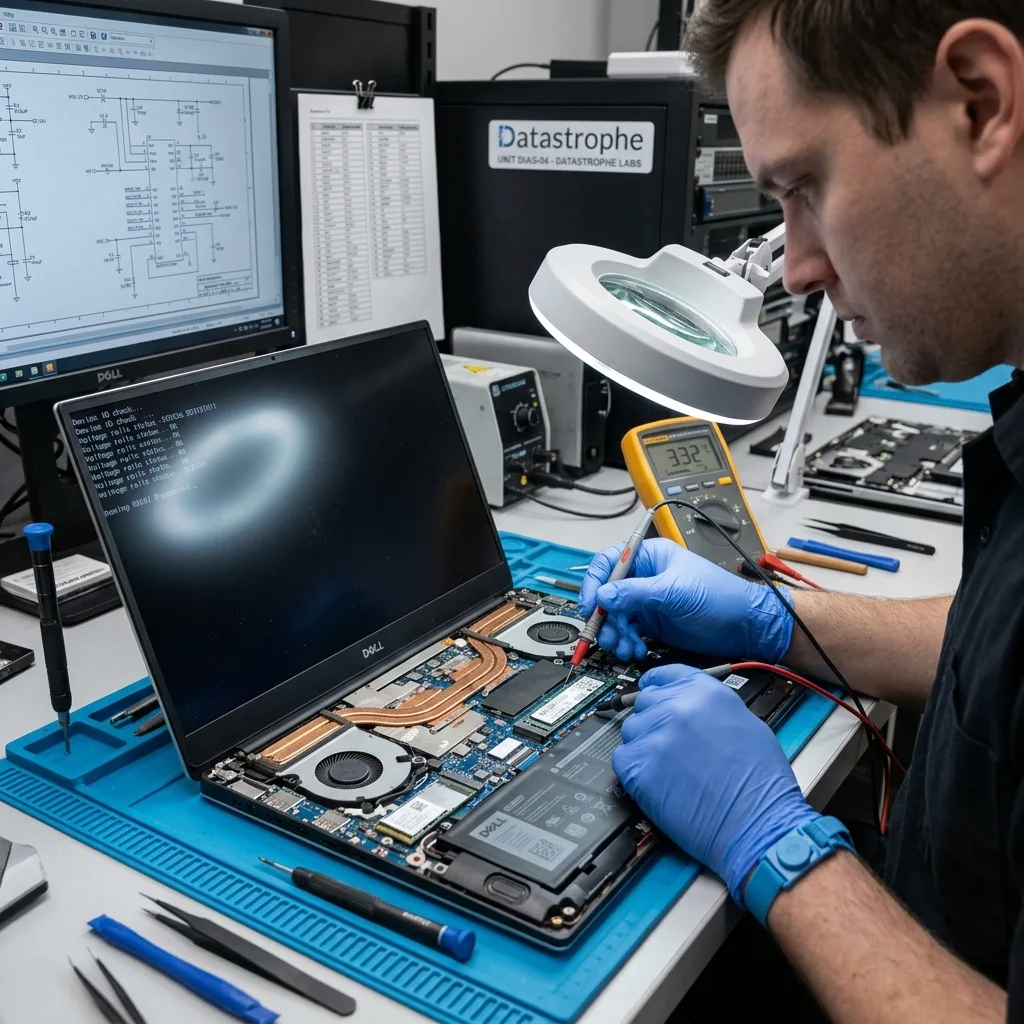
Que el portátil no encienda no significa que el SSD esté perdido
Pantalla, batería, conector, placa base y almacenamiento fallan de forma independiente y deben aislarse.
No conviene insistir con cargadores ni secuencias de encendido si hubo olor, líquido o sobrecalentamiento. En un equipo con disco SATA o NVMe extraíble, el soporte puede estudiarse fuera de la placa sin arrancar Windows. En otros modelos, la memoria está soldada o las claves dependen del TPM, lo que obliga a conservar el conjunto. El diagnóstico identifica arquitectura y cifrado antes de retirar piezas o restablecer la BIOS.
El patrón exacto orienta la prioridad: un equipo que muestra BIOS pero pierde la unidad no plantea el mismo riesgo que una placa sin alimentación. Si el almacenamiento es flash, el diagnóstico específico de recuperación de SSD y NVMe permite valorar controlador, TRIM, cifrado y estabilidad antes de separar el módulo del portátil.
- Conserve el cargador que participó en el incidente.
- No restaure BIOS, TPM ni sistema operativo.
- Describa luces, ventiladores y mensajes exactos.
Pantalla negra con equipo activo
Si el ventilador gira y el sistema inicia, el fallo puede ser de imagen. Aun así, conectar periféricos o forzar actualizaciones sin conocer el estado del disco puede escribir sobre una unidad ya inestable.
Equipo totalmente inerte
Se comprueba la cadena de alimentación y se localiza el soporte. Un corto en placa no implica automáticamente daño NAND, pero debe aislarse antes de aplicar tensión.
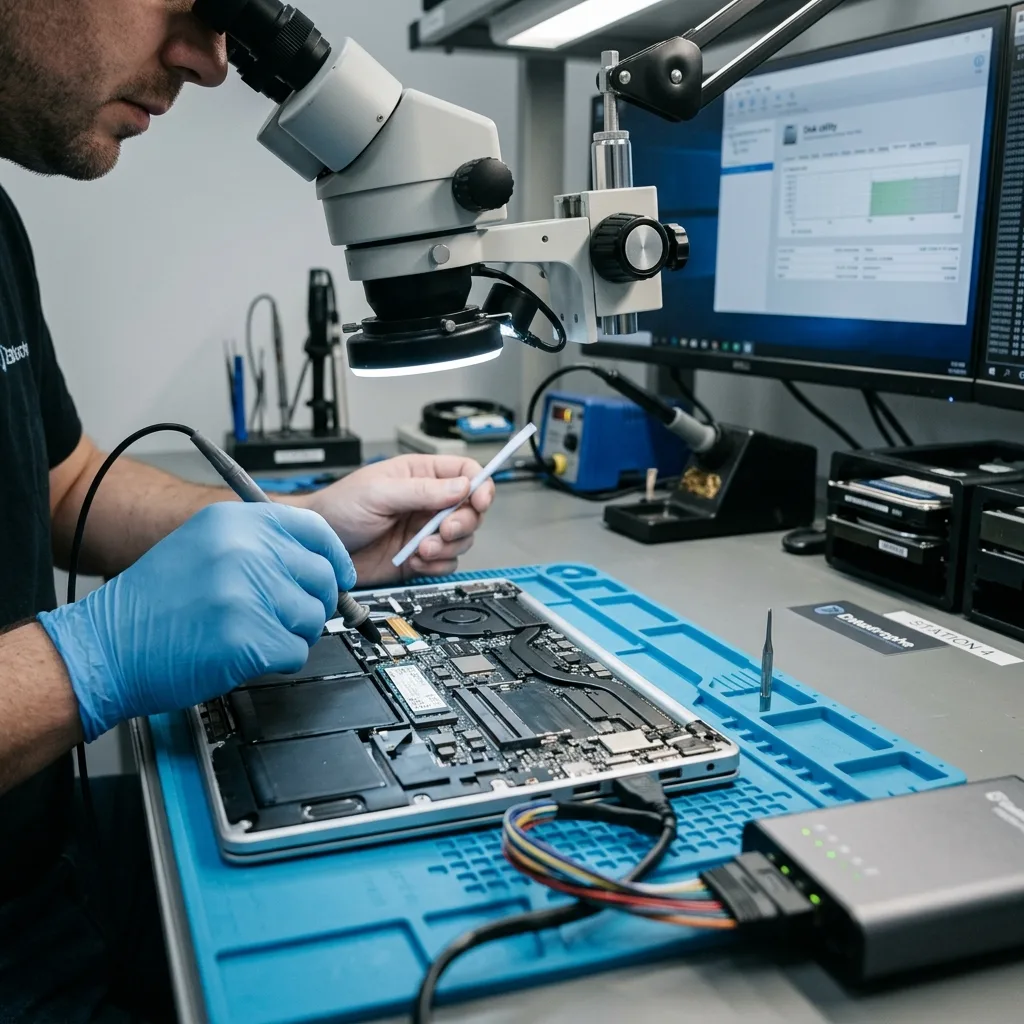
Después de un derrame, secar no basta para detener la corrosión
Agua, café y bebidas azucaradas dejan residuos bajo componentes y conectores aunque la superficie parezca limpia.
Apague, desconecte el cargador y no pruebe el teclado. Si es posible sin desmontar, retire la batería extraíble; en equipos sellados, no fuerce la carcasa. La corriente acelera reacciones y puede alcanzar el SSD o las líneas que guardan claves de seguridad. En laboratorio se inspecciona la placa, se aísla el almacenamiento y se decide si una limpieza o reparación temporal permite acceder sin poner en riesgo los datos.
Si la batería está hinchada, caliente o deformada, no vuelva a conectar el cargador ni improvise el transporte. La seguridad del conjunto se evalúa antes del embalaje; placa, batería y soporte se mantienen identificados para que una actuación sobre la alimentación no elimine la única vía de acceso al almacenamiento soldado.
- No use arroz, horno ni secador.
- Indique tipo de líquido y zona afectada.
- Mantenga el equipo apagado durante el transporte.
SSD modular en una placa mojada
Se retira y examina por separado, conservando conectores y residuos como pistas. Si está limpio y estable, la adquisición evita reparar circuitos del portátil que no intervienen en los datos.
Memoria soldada bajo componentes de seguridad
La placa puede ser necesaria para descifrar. Se trabaja en las líneas mínimas que permiten un arranque controlado o acceso técnico, sin buscar una reparación cosmética completa.
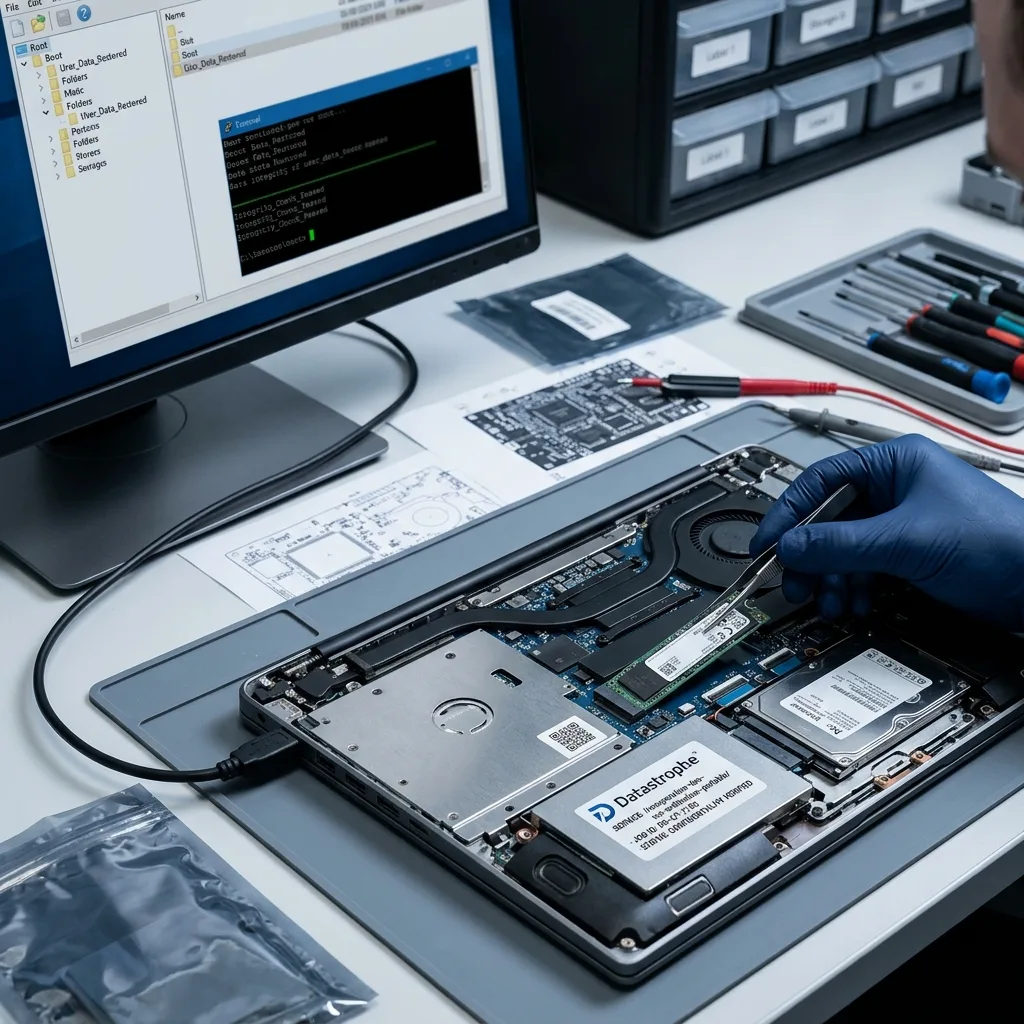
Una caída puede dañar el disco y la carcasa de forma diferente
Los portátiles con disco mecánico presentan riesgos de cabezales; los SSD suelen sufrir conectores, placas o soldaduras.
Si tras el golpe se oyen clics, no vuelva a iniciar el equipo. Un HDD que gira dentro del portátil puede rayar platos en cada intento. Con SSD, la caída puede fracturar el módulo, desplazar un conector o dañar la placa base sin afectar la NAND. Se documenta si el equipo estaba encendido, desde qué altura cayó y qué comportamiento tuvo después. La inspección separa chasis y bisagras de los elementos que realmente condicionan la recuperación.
- No golpee ni flexione el chasis para lograr contacto.
- No ejecute diagnósticos del fabricante sobre el original.
- Transporte el portátil inmovilizado.
Conector M.2 desplazado
Una presión o tornillo suelto puede interrumpir señales. Antes de recolocar se comprueban pistas, módulo y alimentación para no forzar una placa fisurada.
Disco de 2,5 pulgadas tras impacto
Aunque todavía aparezca en BIOS, el ruido o la lentitud aconsejan retirarlo. Se prioriza la lectura de zonas sanas antes de que una degradación mecánica avance.
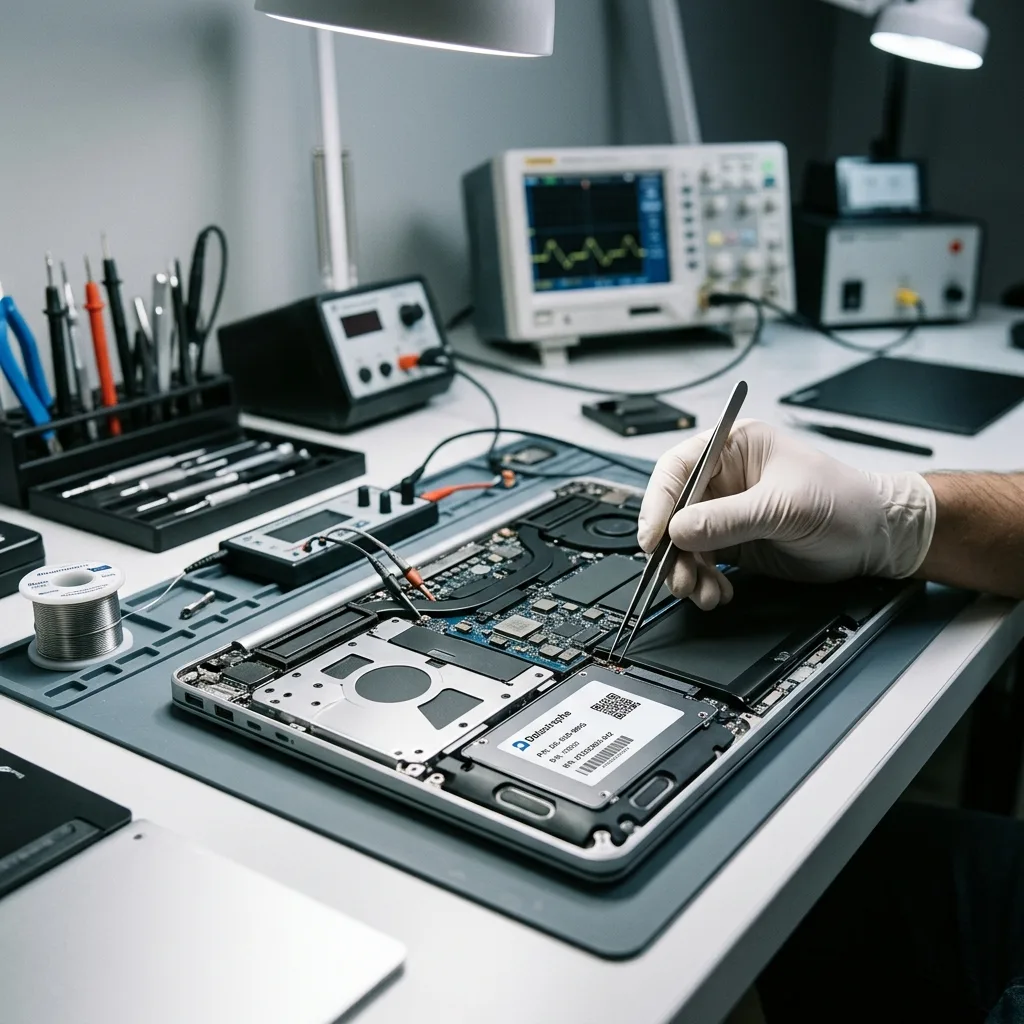
BitLocker y TPM deben conservarse antes de extraer el soporte
Un SSD perfectamente leído puede seguir inaccesible si faltan la clave de recuperación o los elementos de confianza del equipo.
Windows puede activar cifrado de dispositivo asociado a una cuenta Microsoft, un dominio o el TPM sin que el usuario recuerde haberlo configurado. Antes de borrar BIOS, cambiar placa o intentar una reinstalación, se localizan claves y credenciales. Si el SSD es extraíble, su imagen conserva el contenedor; el desbloqueo se prueba sobre una copia. Cuando el TPM participa, la reparación mínima del portátil o el material de recuperación pueden ser imprescindibles.
En equipos corporativos, la clave puede estar custodiada en Entra ID, Active Directory o la plataforma de gestión. Conviene que la organización designe a una persona autorizada, conserve el identificador de recuperación y entregue las credenciales por un canal acordado. El acceso técnico a sectores cifrados no sustituye esa autorización ni permite fabricar una clave ausente.
- Busque la clave BitLocker en cuenta o administración corporativa.
- No borre el TPM ni cambie el modo de arranque.
- Conserve PIN y credenciales sin enviarlos por canales inseguros.
Cuenta local y cuenta Microsoft
La contraseña de sesión no siempre es la clave del volumen. Identificar el tipo de cuenta evita perder tiempo con credenciales que no desbloquean BitLocker.
Portátil de empresa
TI puede conservar claves, políticas y copias. Coordinar esta información antes de intervenir mantiene la cadena de custodia y reduce intentos innecesarios.
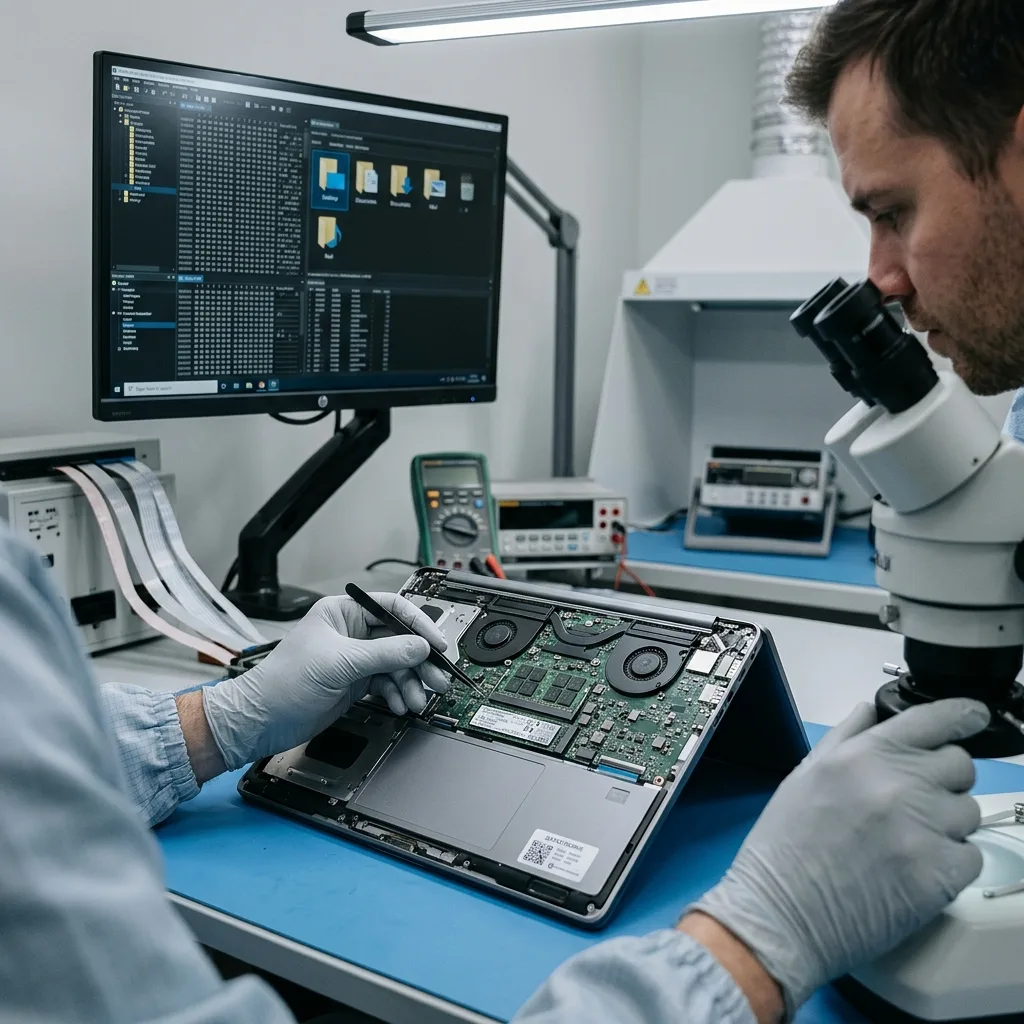
El perfil del usuario reúne más datos que la carpeta Documentos
Correo, escritorios sincronizados, catálogos, navegadores y aplicaciones guardan información en rutas distintas.
La lista prioritaria debe mencionar usuario, proyectos, correo, fotos, bases locales y aplicaciones críticas. Se buscan Escritorio, Documentos y Descargas, pero también AppData, perfiles de navegador, PST, catálogos fotográficos, máquinas virtuales y claves exportables. Si OneDrive u otra sincronización estaba activa, se distingue lo disponible en la nube de archivos solo locales o pendientes. Esta cartografía evita entregar una carpeta aparentemente completa que no permite reanudar el trabajo.
También se revisan particiones secundarias y unidades cifradas que el usuario quizá nunca veía en el explorador. Algunos fabricantes separan recuperación del sistema y datos; otros incorporan un segundo SSD o una memoria eMMC. El inventario físico se contrasta con la configuración de Windows para no omitir un soporte que contenga precisamente el archivo buscado.
- Indique nombres de usuario y aplicaciones esenciales.
- Separe archivos locales de contenido sincronizado.
- Defina fechas y proyectos que deben abrirse primero.
Perfiles con varias cuentas
Un portátil puede conservar usuarios antiguos, temporales o de dominio. Fechas, SID y rutas ayudan a no confundir un perfil vacío con el que contenía la actividad reciente.
Sincronización incompleta
Los marcadores de archivos bajo demanda no contienen el documento. Se identifican para no contabilizarlos como datos recuperados cuando el contenido solo existe en el servicio remoto.
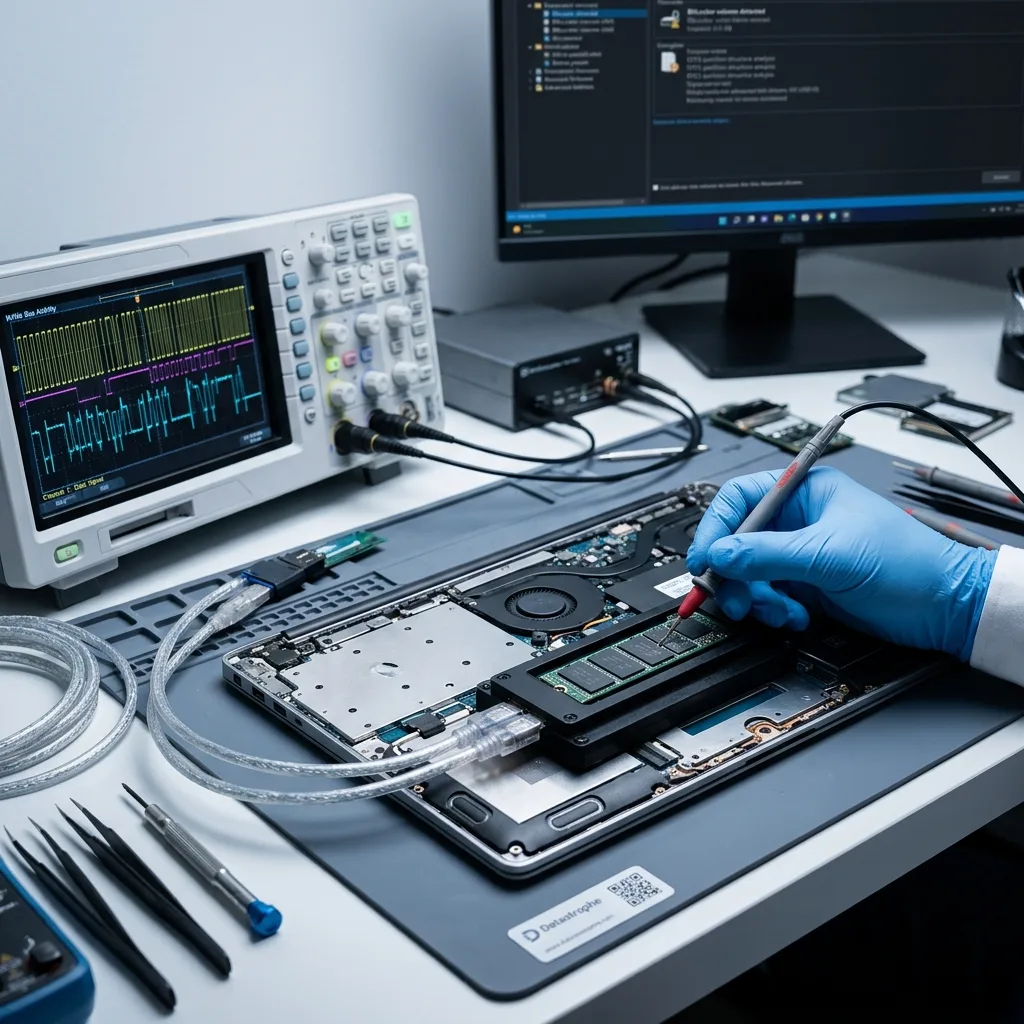
El laboratorio decide si aislar el disco o estabilizar la placa
El método depende de si el almacenamiento es extraíble y de qué componente conserva las claves necesarias.
Datastrophe identifica modelo, arquitectura, incidente y seguridad. Un HDD o SSD modular se examina por separado con protección contra escrituras. En un soporte soldado, se diagnostican alimentación, controlador y arranque mínimo de la placa. El laboratorio de recuperación de datos crea una adquisición antes de reparar sistemas de archivos; cualquier reconstrucción se realiza sobre duplicados. La intervención se limita a recuperar información y no presupone que teclado, pantalla o batería deban quedar reparados.
- Inventario de placa, soporte y elementos de seguridad.
- Copia sectorial antes de cambios lógicos.
- Pruebas de apertura sobre archivos prioritarios.
Ordenadores con eMMC
La memoria y el controlador pueden estar integrados en placa. La posibilidad depende de alimentación, disposición, cifrado y estado del encapsulado, no de una extracción estándar de disco.
Equipos con dos unidades
Sistema y datos pueden repartirse entre SSD y HDD. Se conserva la relación entre letras, puntos de montaje y aplicaciones para no analizar solo el soporte que contiene Windows.
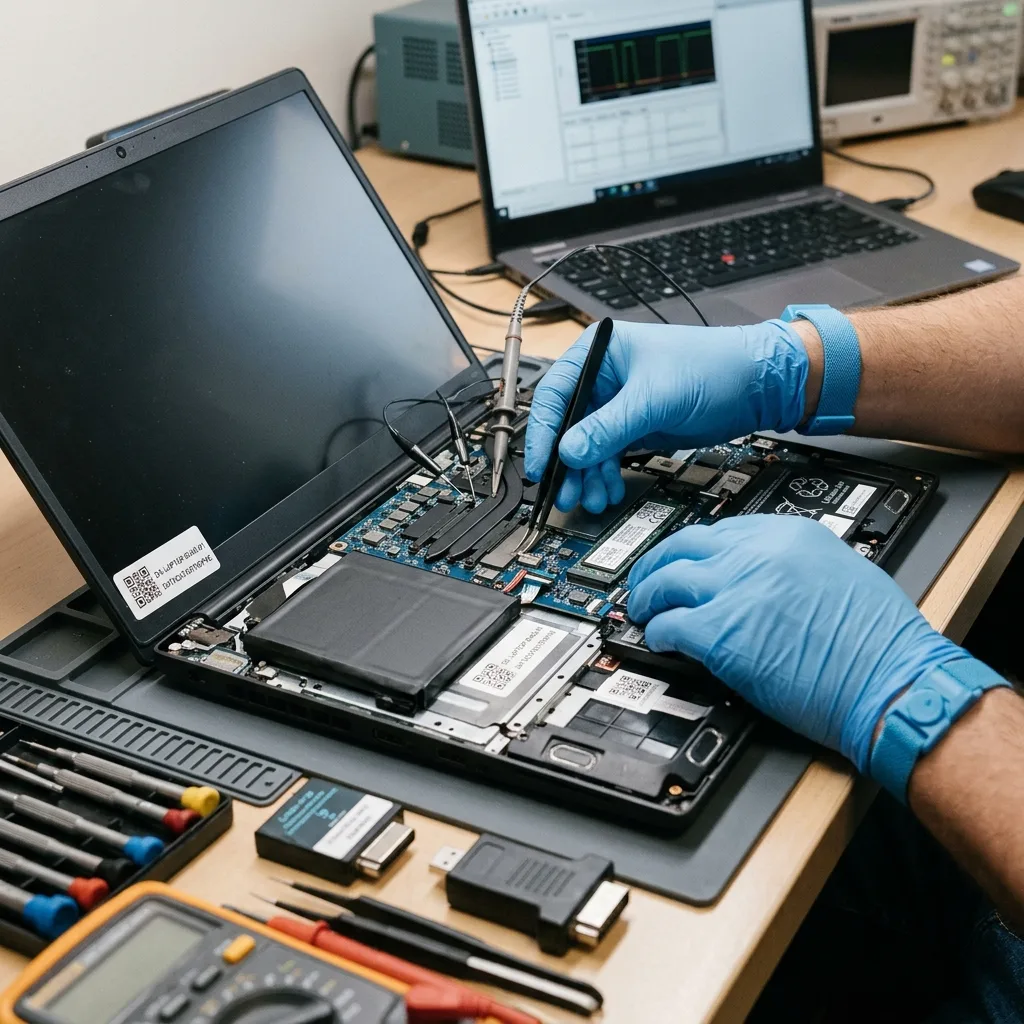
Reinstalar Windows puede sobrescribir la evidencia útil
La reparación automática prioriza que el equipo arranque, no que los archivos eliminados o la estructura anterior se conserven.
Restablecer, actualizar, crear una cuenta nueva o copiar archivos al mismo SSD escribe datos y puede activar TRIM. También cambia registros que ayudan a entender una sesión dañada. Si aparece una pantalla de recuperación, anote el código y apague. Sobre la imagen se estudian particiones, NTFS, perfiles y versiones anteriores. Cuando el problema es solo de arranque, se extraen datos sin modificar el sistema; cuando existe daño físico, la adquisición tiene prioridad absoluta.
Una imagen protegida permite probar reparación de arranque, reconstrucción NTFS o extracción del perfil sin comprometer el original. Después se abren muestras representativas de documentos, correo, bases y proyectos; un Windows que vuelve a iniciar no demuestra por sí solo que las versiones prioritarias estén completas ni que el portátil averiado sea seguro para volver a utilizarse.
- No use la opción «Restablecer este PC».
- No instale Windows sobre la partición afectada.
- Conserve capturas de errores y actualizaciones recientes.
Pantalla azul y bucle de reparación
Puede deberse a controladores, sistema de archivos o sectores defectuosos. Repetir el bucle modifica registros y somete el soporte a nuevas lecturas sin aislar la causa.
Cuenta bloqueada sin pérdida física
Si el soporte está sano y solo falla la autenticación, se preservan políticas y cifrado. El acceso a datos se trata sin desactivar controles de seguridad de forma improvisada.
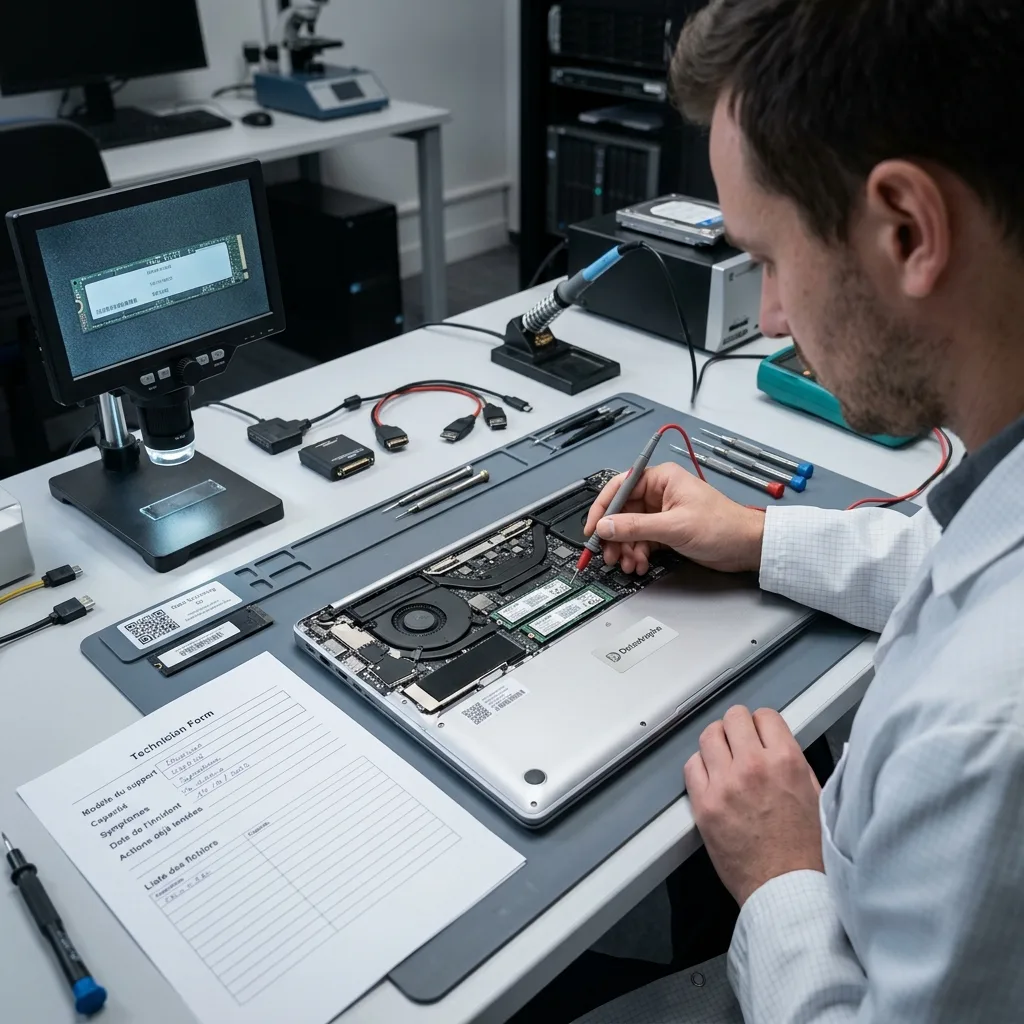
Preparar el portátil completo conserva claves y contexto
Antes de desmontar, reúna datos del modelo, incidente, usuarios y archivos que condicionan el resultado.
Anote referencia exacta, sistema, síntomas, fecha, reparaciones y si el almacenamiento fue retirado. Incluya el cargador si pudo causar el fallo y no separe una placa cifrada de sus componentes. Para líquido, no envuelva el equipo húmedo en plástico hermético; protéjalo contra golpes y manténgalo apagado. Liste carpetas, aplicaciones y periodos prioritarios. Puede solicitar un presupuesto con esa información sin intentar otro arranque.
- Fotografíe mensajes y daños sin encender de nuevo.
- Adjunte claves solo cuando se acuerde un canal adecuado.
- Declare qué reparación previa realizó cada tercero.
Qué se valida antes de entregar
Se abren documentos y muestras multimedia, y se comprueban bases o contenedores según su formato. Los accesos directos y marcadores cloud no cuentan como archivos completos.
Qué ocurre con credenciales y privacidad
El acceso se limita al perímetro acordado. Las claves se usan para desbloquear copias cuando son imprescindibles y no convierten la revisión en una exploración general del equipo.
Preguntas frecuentes
Preguntas frecuentes
¿Hay que reparar el portátil para recuperar sus datos?
No siempre. Si el HDD o SSD es extraíble y conserva sus claves, puede adquirirse fuera del equipo. Con memoria soldada o cifrado ligado al TPM, sí puede hacer falta estabilizar la placa de forma temporal.
¿Qué hago después de derramar líquido sobre el teclado?
Apague, desconecte el cargador y no vuelva a probar. Los residuos pueden seguir conduciendo bajo componentes. Mantenga el equipo sin alimentación y comunique el tipo de líquido y el tiempo transcurrido.
¿Se recuperan datos de un portátil con BitLocker?
Sí cuando el soporte puede leerse y existe una clave válida o el equipo conserva los elementos necesarios. Busque la clave en su cuenta, dominio o documentación y no borre el TPM.
¿Puedo reinstalar Windows para que vuelva a arrancar?
No antes de preservar los datos. La reinstalación escribe sobre el soporte, puede activar TRIM y reemplazar perfiles o metadatos. Primero debe crearse una copia y analizarse el fallo.
¿Qué pasa si el portátil tiene el SSD soldado?
Se conserva la placa completa y se evalúan alimentación, controlador, seguridad y cifrado. La extracción física de chips no es automática ni garantiza sectores utilizables; a menudo se busca un acceso controlado desde la propia arquitectura.
¿Qué datos conviene priorizar?
Usuarios, Escritorio, Documentos, correo, proyectos, bases y archivos solo locales. Indique aplicaciones y fechas para validar contenidos útiles, no solo copiar una estructura de carpetas.
Soportes
Otras especialidades
- Recuperación de datos en disco duro Recuperación de datos de discos duros con fallos mecánicos, sectores defectuosos o daños lógicos mediante diagnóstico y lectura controlada.
- Recuperación de datos en disco duro externo Recuperación de discos duros externos tras caídas, conectores dañados, fallos de la carcasa USB o volúmenes que ya no se montan.
- Recuperación de datos en SSD y NVMe Recuperación de SSD SATA y NVMe con fallos de controlador, NAND, firmware, alimentación, TRIM o cifrado del volumen.
- Recuperación de datos en memoria USB Recuperación de memorias USB con conector roto, placa dañada, controlador bloqueado, NAND degradada o sistema de archivos corrupto.
- Recuperación de datos en tarjeta de memoria Recuperación de fotos y vídeos en tarjetas SD, microSD, CompactFlash y CFast tras formateo, corrupción, rotura o fallo NAND.
- Recuperación de datos Apple Mac Recuperación de datos de MacBook, iMac y Mac mini con APFS, FileVault, Fusion Drive, SSD soldado, Apple silicon o daños por líquido.
- Recuperación de datos en tableta Diagnóstico de recuperación de datos en iPad y tabletas Android con pantalla rota, placa dañada, memoria soldada, cifrado o pérdida local.
- Recuperación de datos en disco virtual VMDK y VHDX Recuperación de discos virtuales VMDK, VHDX, VHD y QCOW2 con snapshots rotos, descriptores ausentes, datastore dañado o VM que no arranca.
- Recuperación de datos RAID, NAS y cabina de almacenamiento Recuperación de RAID 0, 1, 5, 6, 10, NAS, SHR, ZFS y Btrfs tras varios fallos, rebuild incorrecto, controlador perdido o volumen inaccesible.
- Recuperación de datos en servidor profesional Recuperación de servidores físicos y virtuales con RAID, bases SQL, volúmenes dañados, controladora no disponible o servicios empresariales inaccesibles.
- Recuperación de videovigilancia en grabadores NVR, DVR y XVR Recuperación de videovigilancia en NVR, DVR y XVR: códec H.264/H.265, índice corrupto, RAID propietario, marca temporal y exportación ilegible.
- Laboratorio de recuperación de datos en sala blanca ISO 5 Clase 100 Laboratorio de recuperación de datos en sala blanca ISO 5 Clase 100: disco duro abierto, polvo, cabezales, platos y coste real.
 Recuperación de datos en disco duro
  Recuperación de datos en SSD y NVMe
  Recuperación de datos en memoria USB
  Recuperación de datos en tarjeta de memoria
  Recuperación de datos Apple Mac
  Recuperación de datos en tableta
  Recuperación de datos en disco virtual VMDK y VHDX
  Recuperación de datos RAID, NAS y cabina de almacenamiento
  Recuperación de datos en servidor profesional
  Recuperación de videovigilancia en grabadores NVR, DVR y XVR
  Laboratorio de recuperación de datos en sala blanca ISO 5 Clase 100
 Diagnóstico
¿Duda sobre un soporte o una avería?
Datastrophe evalúa el riesgo antes de cualquier intervención y le indica el camino más prudente.